Como conectar um projetor a um laptop na igreja (guia passo a passo)
Guia completo para conectar seu laptop a um projetor na igreja: cabos, configuração de tela, problemas comuns e qual software usar para projetar.

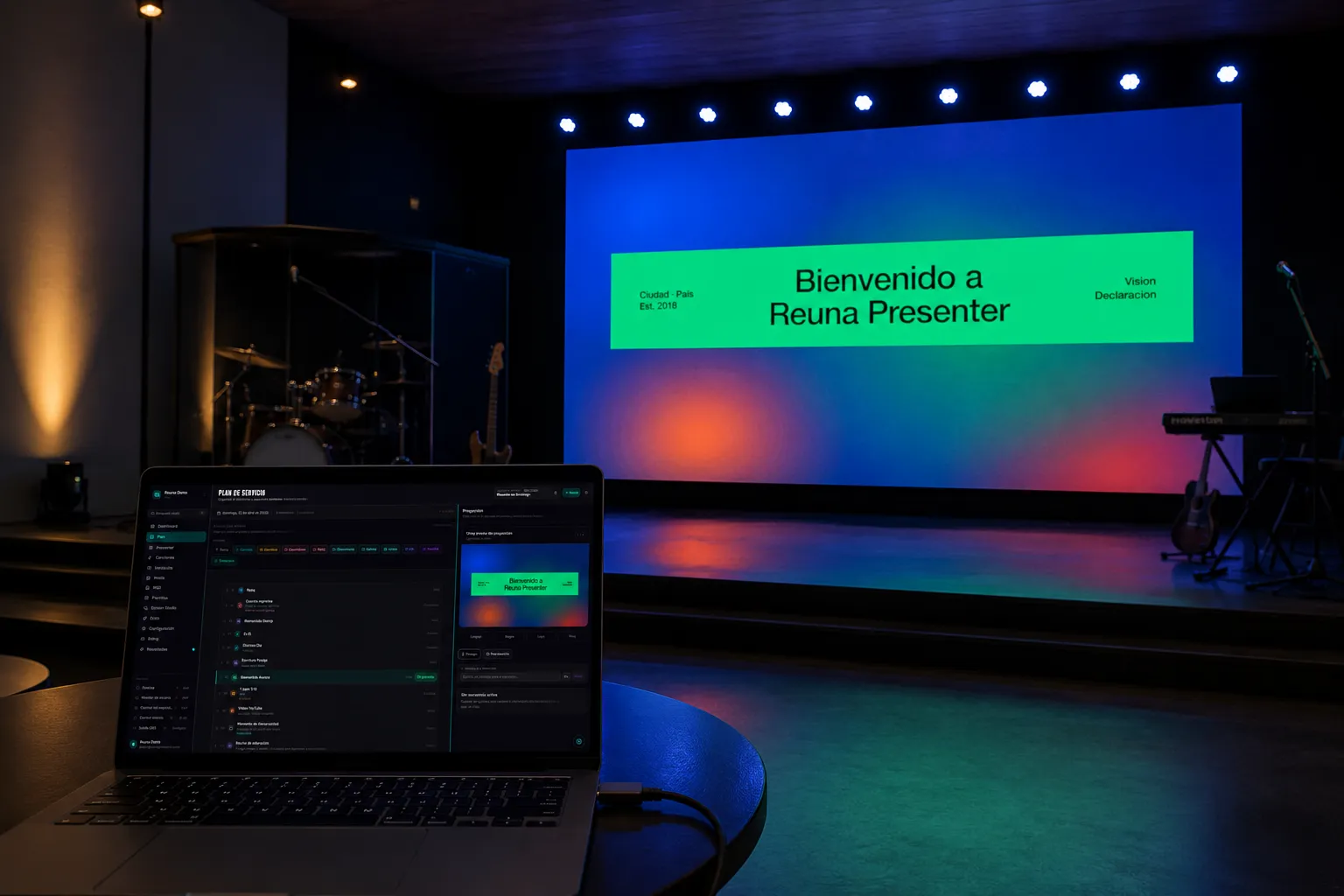
Como conectar um projetor a um laptop na igreja
Conectar um projetor não deveria ser o motivo pelo qual um culto começa atrasado. Este guia cobre os passos para fazer a conexão, como configurar a tela corretamente para que a congregação veja as letras e a leitura bíblica sem que a equipe técnica também veja sua barra de tarefas, e como resolver os problemas mais comuns antes que o pastor fique esperando no palco.
O que você precisa antes de começar
Antes de conectar qualquer coisa, identifique duas coisas: qual entrada de vídeo o projetor tem (HDMI, VGA, USB-C) e qual saída de vídeo o seu laptop tem. A maioria dos projetores modernos de igreja tem pelo menos uma porta HDMI, mas muitas salas ainda usam projetores mais antigos com apenas entrada VGA.
Os cabos mais comuns:
- HDMI para HDMI: a opção mais simples. Transmite vídeo e áudio em um único cabo. É o padrão na maioria dos laptops e projetores há mais de uma década.
- USB-C (ou Thunderbolt) para HDMI: necessário se o seu laptop não tem porta HDMI (comum em MacBooks recentes e ultrabooks). Você pode usar um cabo direto USB-C para HDMI ou um adaptador/hub.
- VGA: se o projetor for mais antigo, você vai precisar de um adaptador HDMI/USB-C para VGA. Diferente do HDMI, o VGA não transmite áudio — você vai precisar de um cabo de áudio (3,5mm) separado se precisar de som do laptop.
- HDMI sem fio: existem transmissores HDMI sem fio que eliminam o cabo entre o laptop e o projetor, útil se a equipe técnica opera do fundo da sala.
Passo a passo para conectar o projetor
1. Conecte o cabo entre a saída de vídeo do laptop e a entrada do projetor, com os dois equipamentos desligados ou em repouso, para evitar o clássico "detectando sinal" que trava.
2. Ligue o projetor primeiro, e selecione a entrada correta (HDMI 1, HDMI 2, VGA) usando o controle remoto ou os botões do projetor. Esse passo é a causa número um de "não está funcionando" — o projetor costuma estar ligado, mas mostrando uma entrada diferente da que você conectou.
3. Ligue o laptop e espere o sistema operacional detectar a segunda tela. No Windows, isso costuma acontecer automaticamente; no Mac, pode levar alguns segundos.
4. Configure o modo de tela. É aqui que se define se a congregação vê exatamente o mesmo que você, ou se você vê seus controles em um monitor separado enquanto o projetor mostra só os slides:
- Windows:
Tecla Windows + P→ escolha "Estender" (para ter duas telas independentes) ou "Duplicar" (se quiser que o projetor mostre o mesmo que sua tela). - Mac: Ajustes do Sistema → Telas → ative ou desative "Espelhar Telas" por lá.
5. Para produção ao vivo, use "Estender", não "Duplicar". Com a tela estendida, seu laptop atua como painel de controle (onde você vê a próxima música, os botões, o plano de culto) enquanto o projetor mostra apenas o output limpo para a congregação — sem barras de tarefas ou janelas de fundo.
6. Ajuste a resolução do projetor nas configurações de tela do seu sistema operacional, para que coincida com a resolução nativa do projetor (geralmente 1920x1080). Uma resolução mal configurada é a causa mais comum de texto borrado ou cortado nas bordas.
Problemas comuns e como resolvê-los
"O projetor não detecta sinal." Confirme que você selecionou a entrada correta no projetor (não só que ele está ligado). Desconecte e reconecte o cabo HDMI — surpreendentemente eficaz. Se você usa um adaptador USB-C, tente outra porta do laptop.
"Vejo minha tela, mas o projetor está preto." É quase sempre uma questão de modo de tela. Volte em Windows + P (ou Telas no Mac) e confirme que não ficou selecionado "Somente tela do computador".
"O vídeo aparece, mas não há áudio." Se você está usando VGA, lembre-se que esse cabo não transmite áudio — você precisa de um cabo auxiliar separado. Com HDMI, verifique se nas configurações de som do seu sistema o projetor (ou o sistema de áudio da sala) está selecionado como saída, não os alto-falantes do laptop.
"O texto aparece borrado ou pixelado." Verifique se a resolução configurada coincide com a resolução nativa do projetor. Se seu laptop tem tela de alta densidade (Retina, 4K), ele pode estar escalando mal o sinal de saída.
Considerações para a sala da sua igreja
Além do cabo, dois fatores definem se a projeção fica boa na sala: a luz ambiente e o tamanho da tela em relação à distância dos assentos. Um projetor de 3.000 lumens pode ficar perfeito numa sala escura e praticamente invisível com a luz do meio-dia entrando por uma janela. Como regra geral, a tela deve ser grande o suficiente para que a pessoa sentada mais atrás consiga ler o texto sem esforço — geralmente se recomenda que a largura da tela seja pelo menos 1/6 da distância até o assento mais distante.
O próximo passo: o software que é projetado
Depois que o projetor está conectado e configurado, a outra metade do trabalho é o software que roda no laptop: o que mostra as letras das músicas, a leitura bíblica e o plano de culto.
Reuna Presenter foi pensado exatamente para esse cenário: roda no navegador (sem instalar nada), se configura para tela estendida em minutos, e tem plano de culto, letras de músicas e biblioteca bíblica incluídos no plano gratuito. Se você está montando a estrutura técnica da sua igreja do zero, pode começar gratuitamente com o Reuna assim que terminar de conectar o projetor.
Perguntas frequentes
Preciso de um adaptador se meu laptop não tem porta HDMI? Sim. Se seu laptop só tem portas USB-C (comum em MacBooks e ultrabooks recentes), você vai precisar de um cabo ou adaptador USB-C para HDMI para conectar à maioria dos projetores.
Qual a diferença entre tela "Duplicar" e "Estender"? "Duplicar" mostra exatamente a mesma coisa no seu laptop e no projetor. "Estender" transforma o projetor em uma segunda tela independente — ideal para produção ao vivo, porque você consegue ver seus controles sem que a congregação os veja.
Por que meu projetor mostra "sem sinal" mesmo com o cabo conectado? Quase sempre é porque o projetor está exibindo uma entrada diferente da que você conectou. Use o controle remoto ou os botões físicos para alternar entre as entradas (HDMI 1, HDMI 2, VGA) até achar a correta.
Pronto para experimentar a Reuna?
Comece grátis no navegador, sem instalar nada. Plano Free permanente, sem cartão de crédito, e app grátis para Mac e Windows.
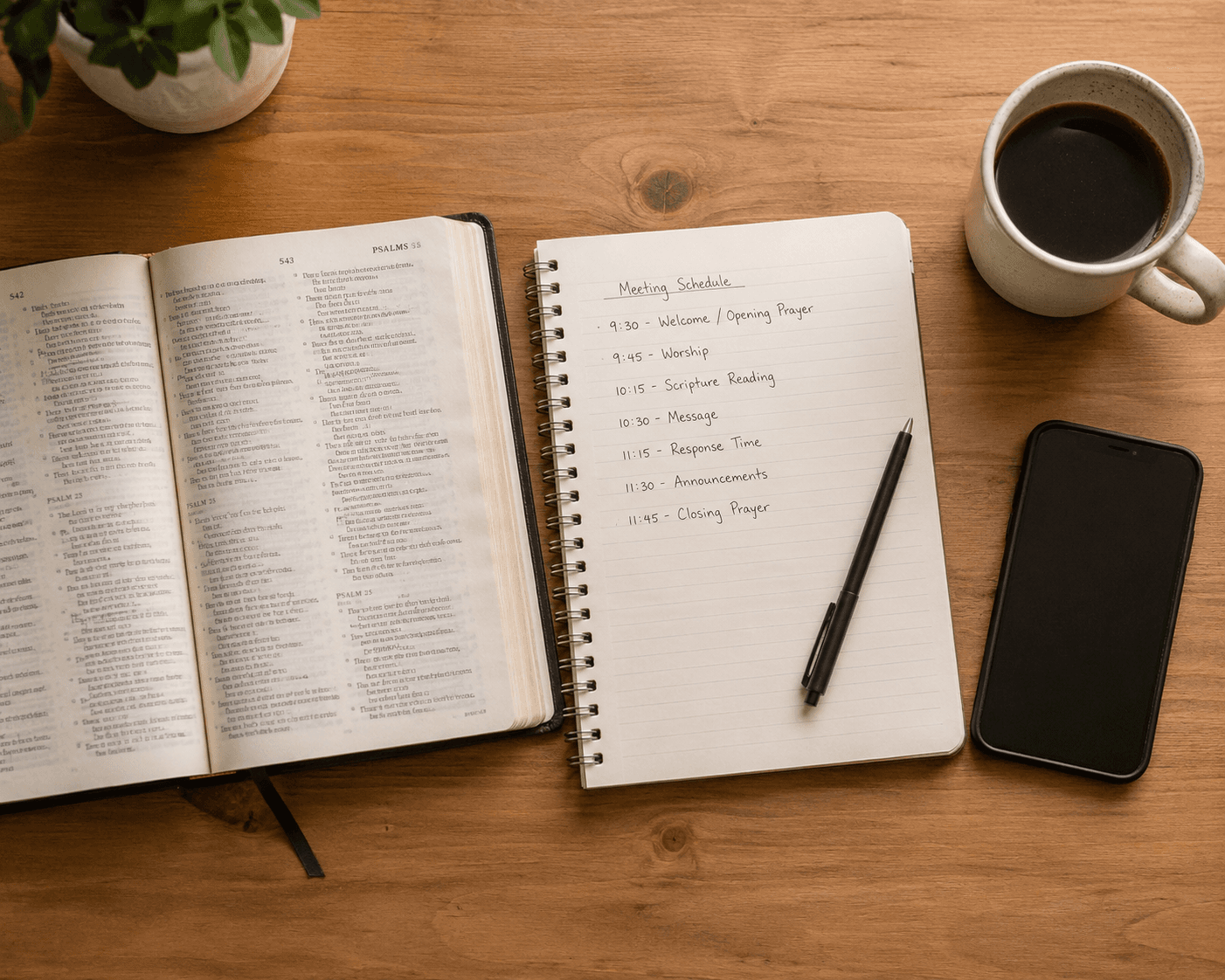
Como fazer um plano de culto para a igreja (guia prático 2026)
Guia passo a passo para organizar o plano de culto da sua igreja local: o que incluir, em que ordem, e como gerenciá-lo digitalmente em uma só tela.
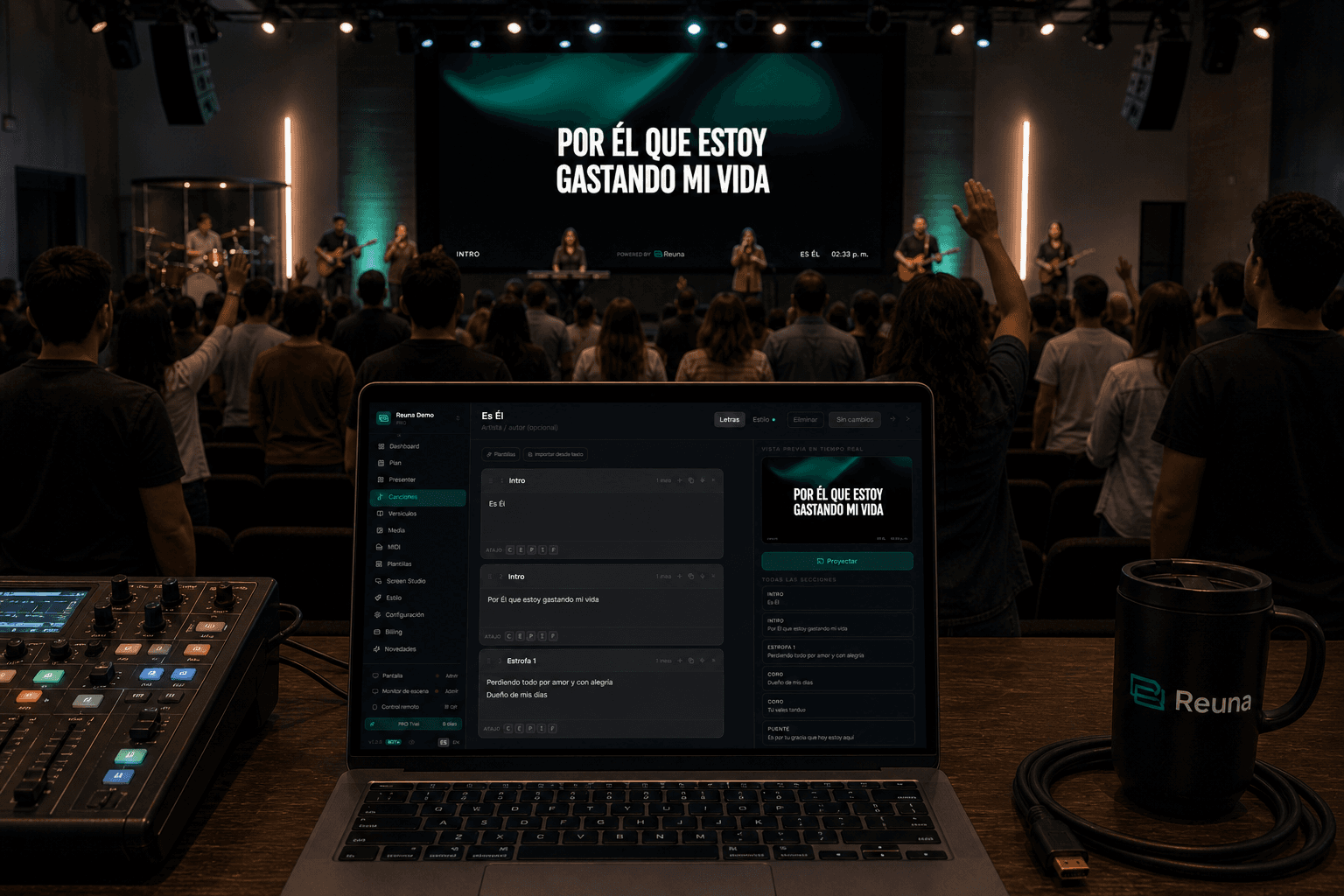
Como projetar letras de músicas na igreja: guia completo 2026
Guia passo a passo para projetar letras de músicas na igreja: hardware, software, tipografia, modo offline e erros comuns que arruínam o culto.
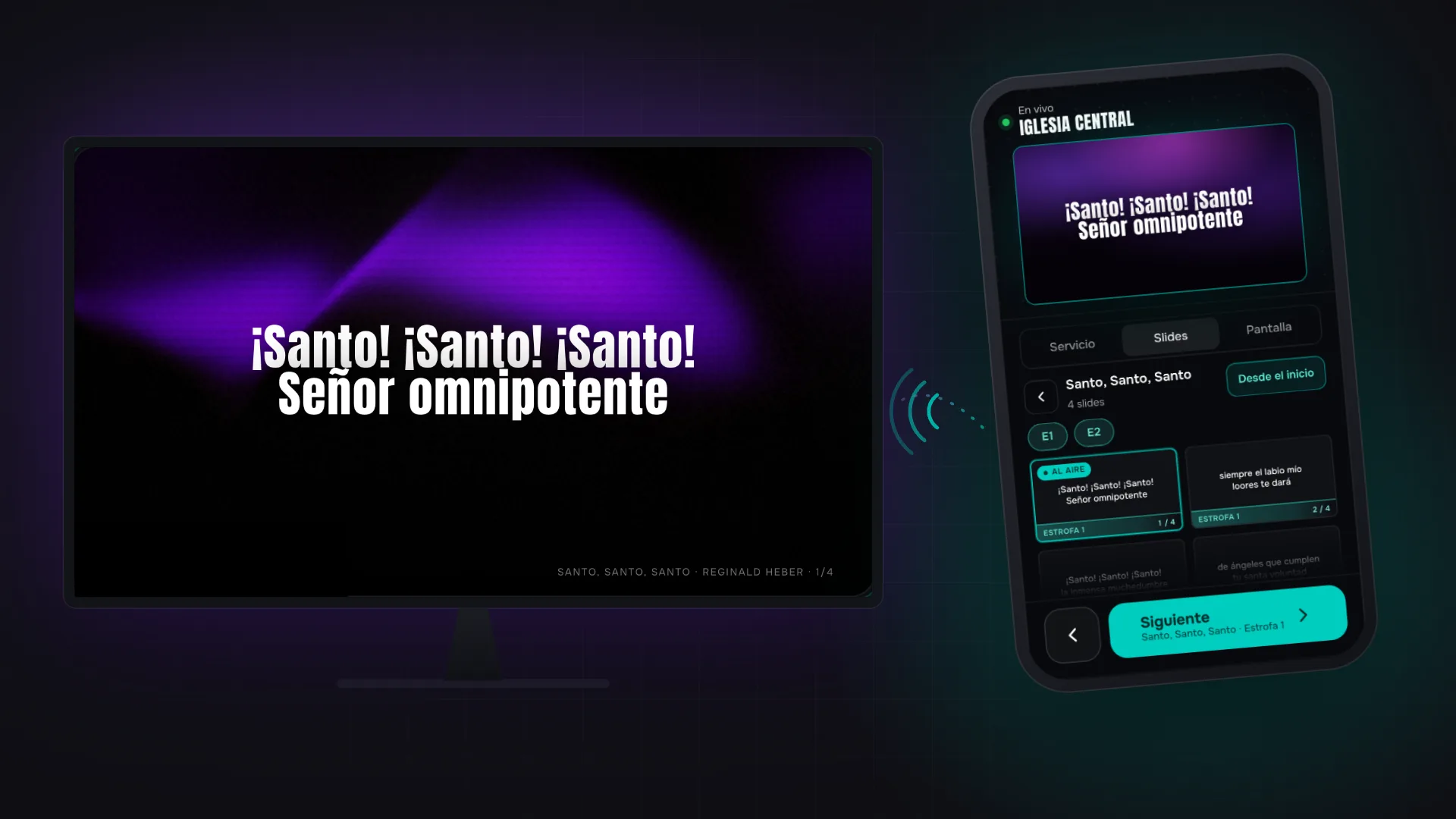
Controle remoto pelo celular: projete na igreja sem estar na cabine
Com o controle remoto da Reuna, você escaneia um QR e, pelo celular, vê o que está no ar, percorre o culto inteiro e projeta sem instalar nada.