Como instalar o Reuna no computador da igreja (e por que vale a pena)
O Reuna agora pode ser instalado como app em dois cliques, sem download nem senha de administrador. Veja o passo a passo e por que vale a pena.

Como instalar o Reuna no computador da igreja (e por que vale a pena)
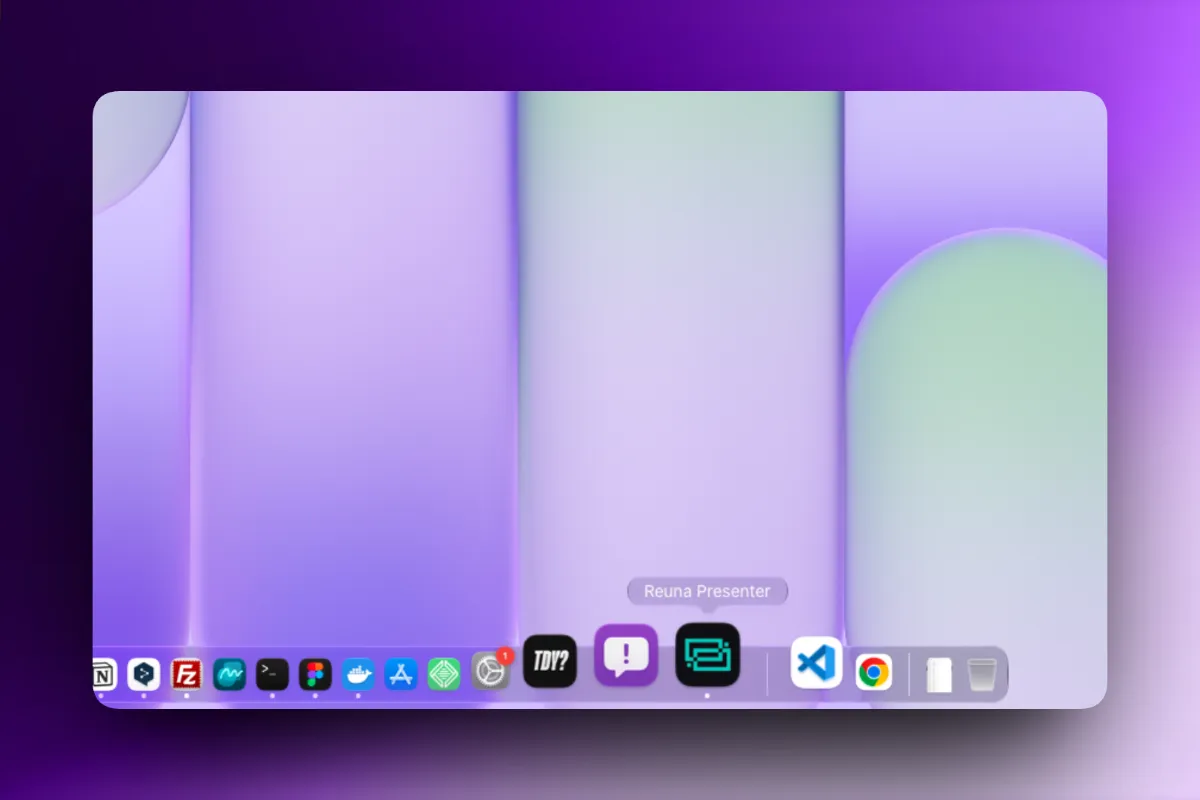
O Reuna continua sendo 100% web — isso não muda. Mas a partir da versão 2.0, você também pode instalá-lo como um app no computador da sua igreja: ele ganha seu próprio ícone no dock ou na barra de tarefas, e abre em uma janela própria, sem barra de endereço nem abas ao lado.
Não é que o Reuna deixou de ser web para virar outra coisa — é que agora você tem as duas experiências, e escolhe a que fizer mais sentido em cada momento.
Por que vale a pena instalar
No meio do culto de domingo não há espaço para um clique a mais, nem para fechar a aba errada sem querer. Instalar o Reuna como app resolve vários probleminhas que, somados, geram bastante atrito:
O voluntário novo não precisa lembrar de uma URL. Ele clica em um ícone, como em qualquer outro programa do computador — não é preciso explicar o que digitar no navegador nem qual das dez abas abertas é a certa.
Inicia mais rápido, porque não depende de abrir o navegador primeiro e depois navegar até a página.
É uma janela própria, sem distrações de outras abas e sem risco de fechar o Reuna sem querer ao fechar o navegador inteiro.
O detalhe que mais surpreende
Não existe nenhum instalador para baixar, nenhum executável para rodar, nem senha de administrador para pedir a quem cuida do computador da igreja. Todo o processo acontece dentro do navegador, em dois cliques.
Isso importa mais do que parece: em muitas igrejas, o computador é administrado por alguém que não está presente todo domingo, ou que nem faz parte da equipe técnica. Pedir uma senha de administrador para instalar um software é, na prática, o motivo pelo qual muitas ferramentas nunca chegam a ser instaladas. Aqui esse obstáculo não existe.
Como instalar, passo a passo
1. Entre no Reuna pelo Chrome ou Edge, no Windows ou macOS (por enquanto, a instalação funciona nesses dois navegadores).
2. Projete uma vez — isso já é suficiente para o botão de instalação aparecer.
3. Procure o botão "Instalar app" na barra lateral, ao lado da central de ajuda. Também vai aparecer um aviso, uma única vez, oferecendo instalar diretamente.
4. Confirme a instalação. Nenhum arquivo é baixado — o ícone aparece no seu dock (Mac) ou barra de tarefas (Windows) na hora.
É a mesma conta e os mesmos dados de sempre: instalar o app não cria nada separado nem exige migrar informação nenhuma. E se atualiza sozinho, exatamente como a versão web — você nunca vai precisar reinstalar.
O que o app instalado não é (para não haver surpresas)
Vale ser preciso aqui, porque é fácil presumir demais:
Não é um app nativo como o ProPresenter. É uma PWA (Progressive Web App): roda sobre o motor do navegador, não é um programa compilado à parte. A vantagem não é ser "nativo" — é não ter instalador tradicional nem licença por equipamento para gerenciar.
Não é 100% offline. Se o culto já estava carregado antes de uma queda de internet, a projeção pode continuar funcionando. Mas abrir o Reuna do zero sem conexão, ou carregar conteúdo novo da nuvem, ainda precisa de internet — é preciso ter aberto o Reuna pelo menos uma vez com conexão nesse computador antes de instalar.
Está disponível apenas no Chrome e no Edge por enquanto. No Safari ou Firefox, o Reuna continua funcionando exatamente como sempre — só que você ainda não vai ver a opção de instalá-lo como app.
Perguntas frequentes
Preciso de permissões de administrador para instalar o Reuna? Não. Todo o processo acontece dentro do navegador, sem instalador externo nem senha de administrador.
Posso instalar o Reuna no Safari ou Firefox? Por enquanto, instalar o app está disponível somente no Chrome e no Edge. No Safari e no Firefox, o Reuna funciona como sempre, pelo navegador.
Se eu instalar o app, perco acesso às minhas músicas ou ao plano de culto? Não. É a mesma conta e os mesmos dados — instalar não cria um espaço separado nem exige migrar nada.
O app instalado funciona sem internet? Parcialmente. Se o culto já estava carregado antes de uma queda, a projeção em andamento pode continuar. Mas abrir o Reuna do zero ou carregar conteúdo novo ainda exige conexão.
Pronto para experimentar a Reuna?
Comece grátis no navegador, sem instalar nada. Plano Free permanente, sem cartão de crédito, e app grátis para Mac e Windows.
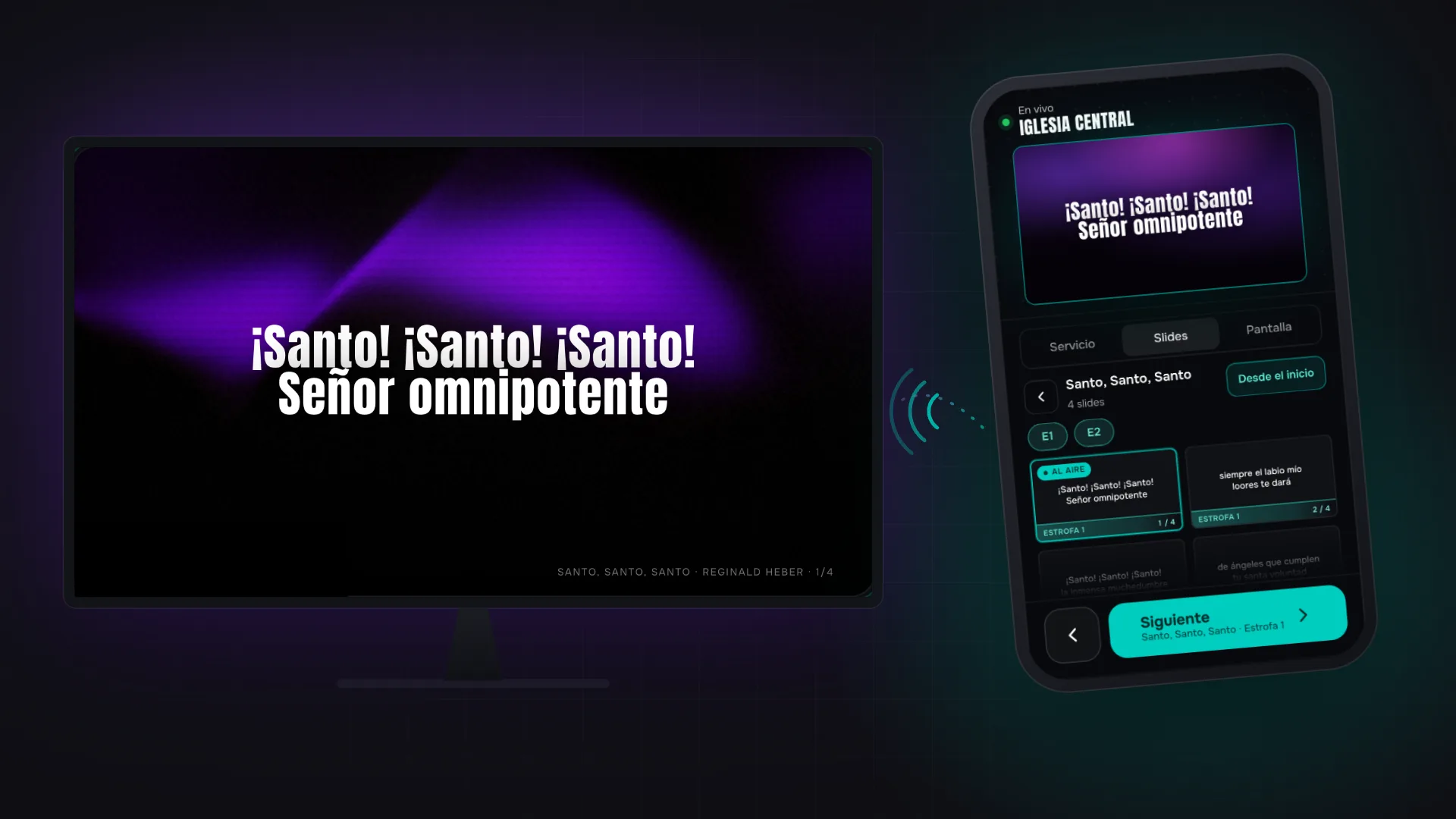
Controle remoto pelo celular: projete na igreja sem estar na cabine
Com o controle remoto da Reuna, você escaneia um QR e, pelo celular, vê o que está no ar, percorre o culto inteiro e projeta sem instalar nada.
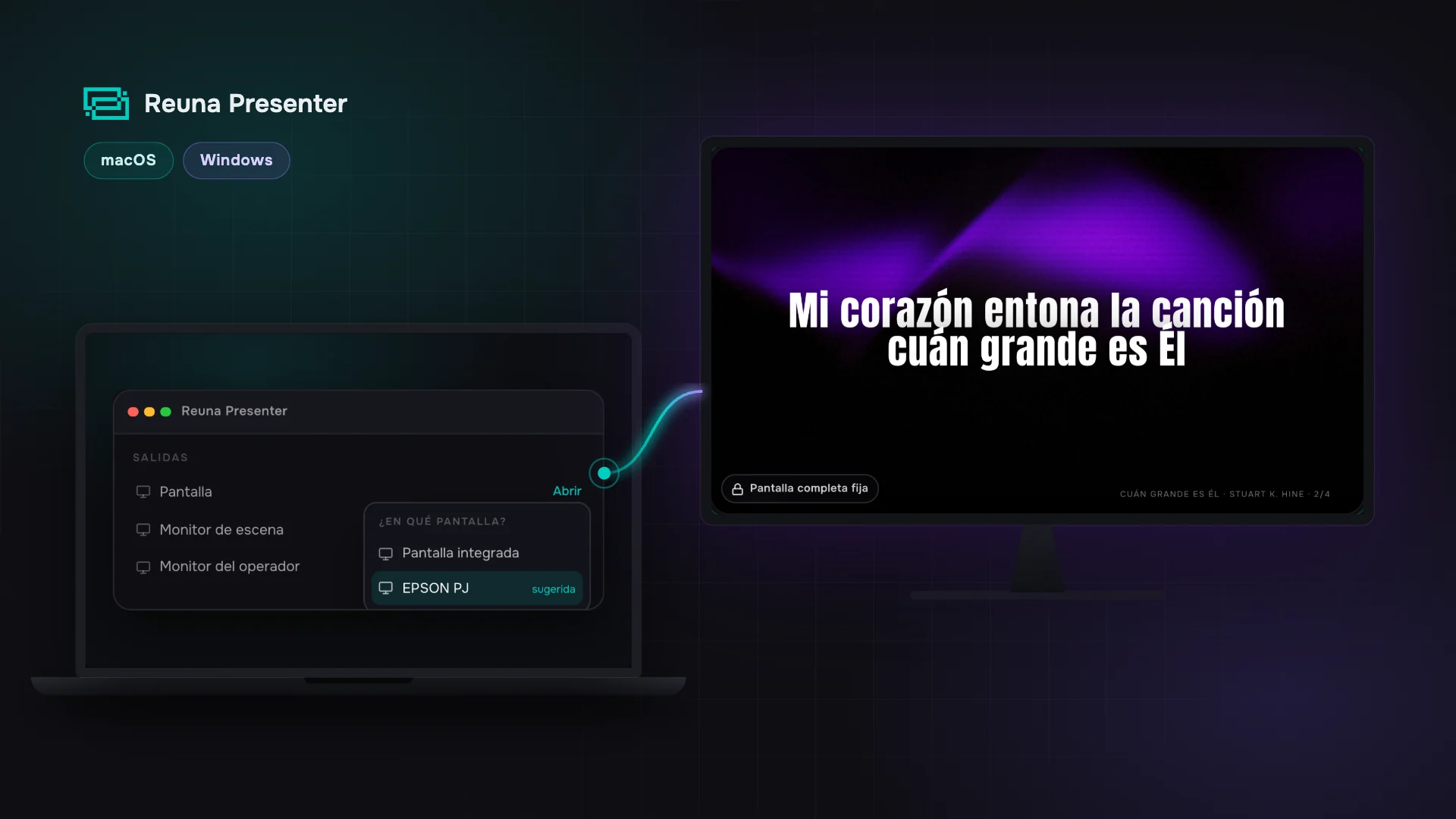
App de desktop para projetar na igreja: Reuna Presenter para Mac e Windows
O app de desktop grátis da Reuna mantém cada saída no seu projetor mesmo se você abrir um arquivo, e a traz de volta sozinha se um cabo soltar. Veja como usar.
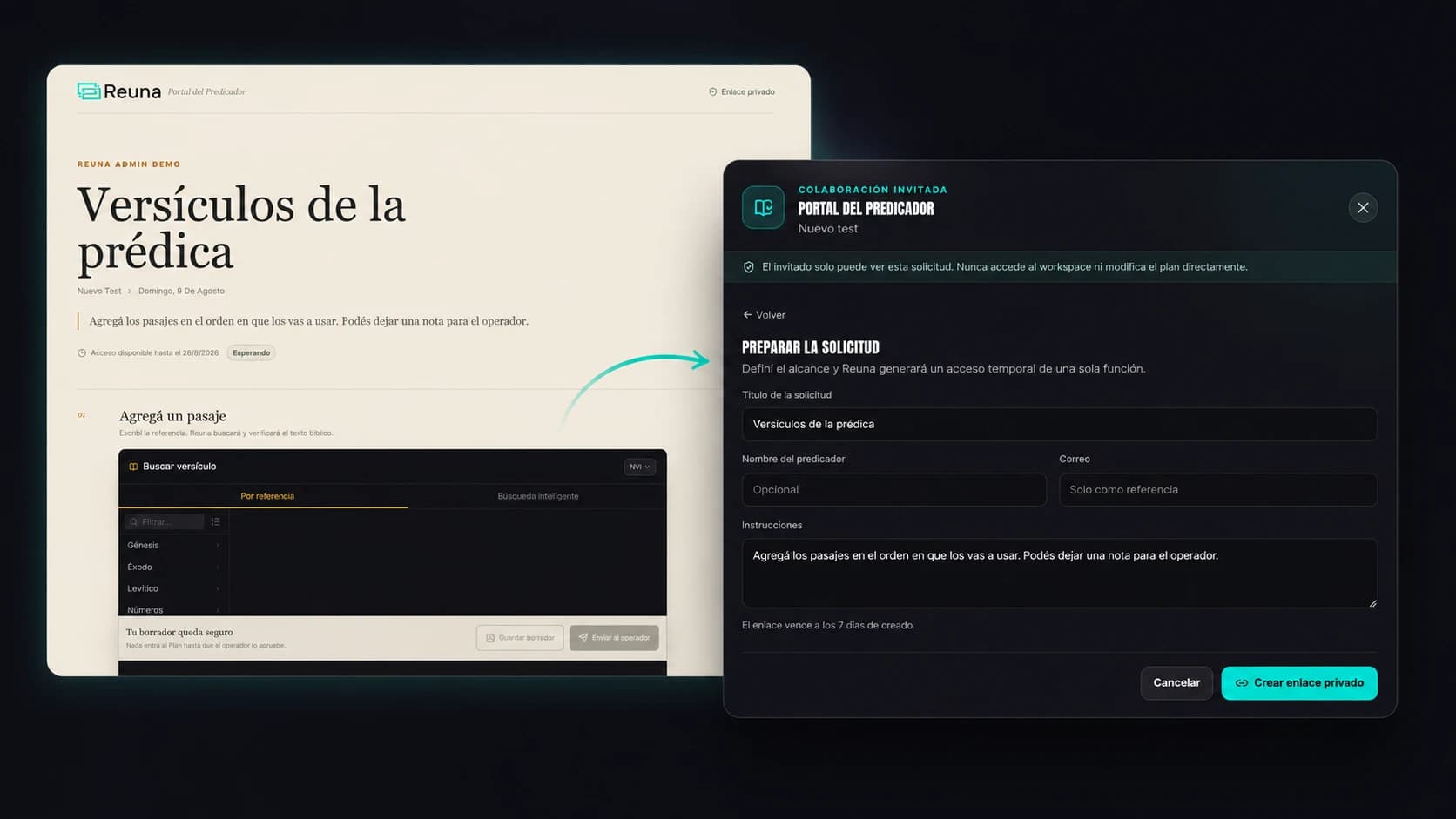
Portal do Pregador: chega de correr atrás do pregador convidado pelo WhatsApp
O Portal do Pregador do Reuna deixa o pregador convidado adicionar seus versículos pelo celular, sem conta, enquanto você aprova cada item.