App de desktop para projetar na igreja: Reuna Presenter para Mac e Windows
O app de desktop grátis da Reuna mantém cada saída no seu projetor mesmo se você abrir um arquivo, e a traz de volta sozinha se um cabo soltar. Veja como usar.

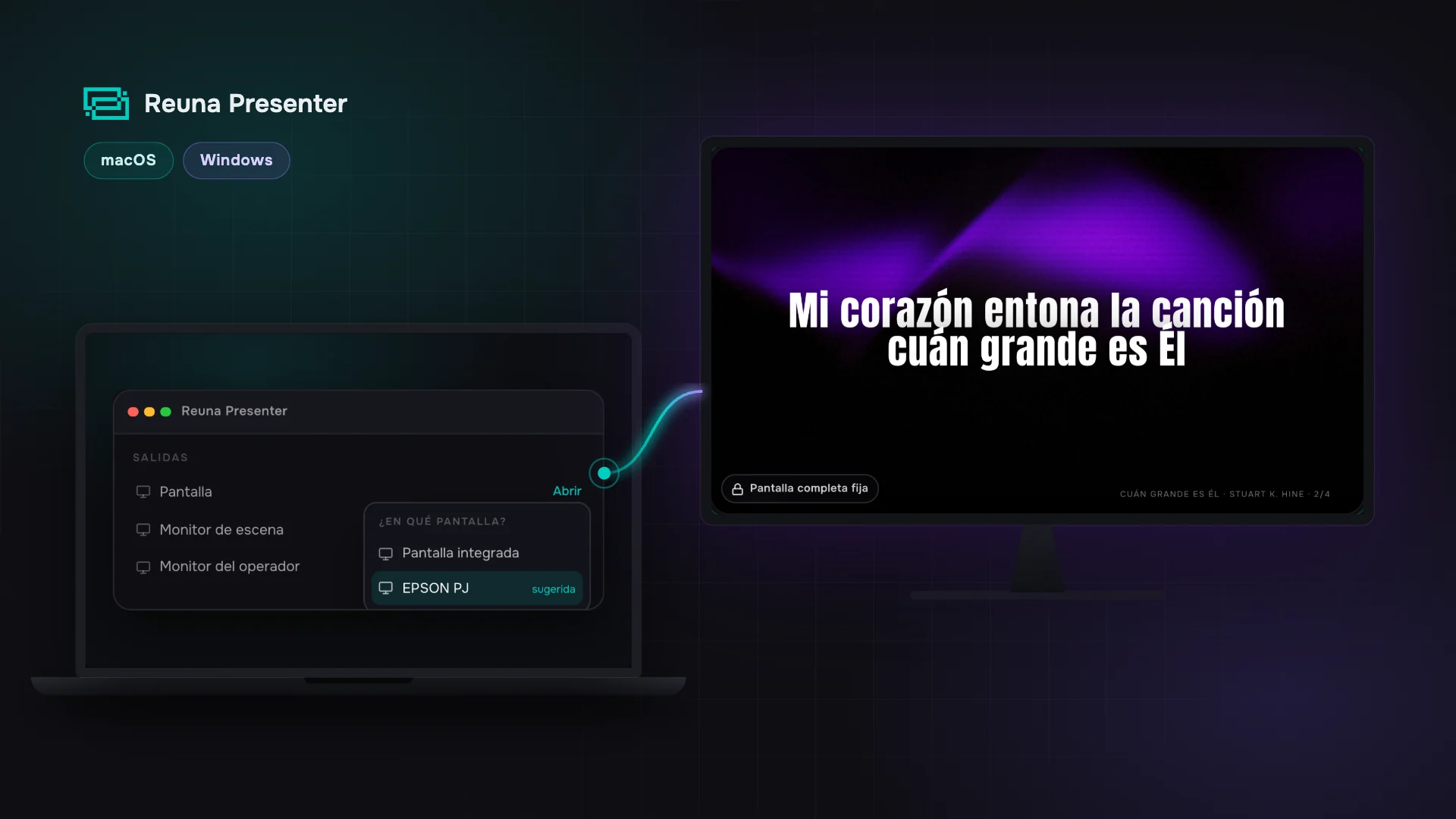
São dez e quinze, o culto começa às dez e meia e chega o vídeo de um aviso de última hora. Você procura o arquivo no seletor de arquivos e, quando levanta os olhos, a contagem regressiva já não ocupa o projetor inteiro: ficou numa janela com bordas, à vista de quem vai chegando. Ninguém fez nada de errado — é o navegador se protegendo, e é justamente isso que um app de desktop para projetar na igreja evita.
Para isso, e para outros dois clássicos do domingo, existe o app Reuna Presenter para Mac e Windows, grátis em todos os planos. Aqui contamos o que ele resolve, como instalar e no que ele se diferencia do software só de desktop.
O que pode falhar no navegador
A Reuna funciona completa no navegador, mas há três coisas que uma aba não controla totalmente:
- Uma caixa de diálogo ou o seletor de arquivos na aba que abriu a projeção: o Chrome tira todas as saídas dela da tela cheia.
- Um cabo frouxo: o sistema costuma mover a saída para a tela que sobra — o notebook do operador.
- A tela que entra em repouso: o navegador só a mantém acordada enquanto a saída está visível.
A Reuna já ameniza isso: evita as caixas de diálogo do navegador, em Mídia avisa antes de abrir o seletor e, se uma saída perde a tela cheia, oferece «Restaurar» (no Chrome e no Edge). Funciona, mas depende de alguém estar atento.
O que muda com o app de desktop
O app de desktop usa a sua mesma conta e carrega a Reuna do jeito que você já conhece; o que muda é que as saídas são abertas pelo app, não por uma aba.
- Cada saída no seu projetor. Ao abrir a «Tela» ou o «Monitor de palco», a Reuna pergunta «Em qual tela?» e a abre ali, em tela cheia.
- A tela cheia não se perde mais. Nenhuma caixa de diálogo, seletor de arquivos ou recarregamento na janela do operador tira a saída de lá.
- Se o projetor some, a saída espera. Ela se esconde em vez de cair no seu notebook e volta sozinha quando o projetor reaparece.
- Nem a tela nem o computador entram em repouso enquanto houver uma saída aberta.
- Fechar pede confirmação: com saídas abertas, o app pergunta se você quer mesmo fechá-lo.
- No Mac, as atualizações esperam: são instaladas ao fechar o app, nunca no meio do culto; no Windows, chegam pela Microsoft Store.
Os limites são os do seu plano: o plano Free tem uma tela e o «Monitor de palco» começa no plano Pro. Na versão mais recente, os planos Pro e Church ganham em Mídia a opção «Neste computador»: imagens e vídeos do disco (JPG, PNG, WebP, MP4 ou WebM) que não sobem para a nuvem e só são projetados nas saídas daquele computador.
Como instalar no Mac e no Windows
As duas versões estão na página de downloads. No Mac é um download direto, assinado e verificado pela Apple (macOS 12 Monterey ou posterior): você arrasta o app Reuna Presenter para a pasta Aplicativos e pronto. No Windows, a instalação é pela Microsoft Store, com Windows 10 (1809) ou posterior.
Depois, é só entrar com sua conta da Reuna; com o Google, o login passa pelo navegador e volta sozinho para o app.
Seu primeiro domingo com o app
1. Instale no sábado, não no domingo de manhã. Com internet, faça login e abra o plano de culto do domingo naquele computador. Se houver vídeos ou fundos pesados, clique em «Preparar reunião» (acima do plano) no app para baixá-los ali.
2. Coloque o computador no modo Estender. No Windows, tecla Windows + P → Estender; no Mac, em Ajustes do Sistema → Telas, confira se o projetor está como tela estendida e não espelhada. Se é a sua primeira vez, este guia para conectar o projetor leva você passo a passo.
3. Abra a saída e escolha o projetor. No painel de saídas, no fim do menu lateral, clique em «Abrir» em Tela e escolha o projetor. Da próxima vez, essa tela aparece como «salva».
4. Se o Mac fica fixo na igreja, ative «Abrir as saídas ao iniciar». A opção está no menu «Saídas» da barra de menus e vem desligada. Com ela ativada, as saídas voltam sozinhas ao seu monitor quando o app abre. Ligue o projetor antes: se ele não estiver conectado, a saída abre numa janela no seu notebook e passa para o projetor quando ele aparecer.
5. Teste o pior cenário antes de o pessoal chegar. Com a saída no projetor, desconecte o HDMI por alguns segundos e reconecte: a saída não cai no seu notebook e, quando o computador volta a enxergar o projetor no modo Estender, ela retorna sozinha à tela cheia.
Comparado ao software só de desktop
O software clássico de projeção tem virtudes reais. O ProPresenter é um padrão da indústria — com macros, código de tempo e controle por MIDI — e o Cloud dele sincroniza os computadores onde está instalado. O EasyWorship também roda no Mac desde abril de 2026, e uma licença cobre todos os computadores de uma sede. O FreeShow é grátis, de código aberto, funciona também no Linux e aceita saídas ilimitadas. E os três, uma vez instalados, projetam sem depender da internet; a Reuna, por outro lado, precisa de internet para fazer login e salvar alterações.
A diferença da Reuna está no ponto de partida: para preparar, não é preciso instalar nada. Cultos, músicas e estilos ficam na conta e abrem no navegador de qualquer computador; no da igreja, você projeta pelo app. Se é o FreeShow que você está avaliando, o nosso comparativo completo FreeShow vs Reuna aprofunda o assunto.
| Onde funciona | Como se paga | Dados entre computadores | |
|---|---|---|---|
| Reuna Presenter | Navegador + app grátis para Mac e Windows | Plano Free sem custo; Pro US$ 12 ou Church US$ 30 por mês, sem licença por máquina | Na conta, exceto a mídia local |
| ProPresenter | App para Mac e Windows | Por máquina: US$ 29 por mês ou US$ 289 por ano (Standard); para editar, não é preciso ativar a máquina | Cloud entre computadores instalados; não apresenta pelo navegador |
| EasyWorship 8 | App para Windows e Mac | A partir de US$ 17,50 por mês, conforme a frequência da igreja | Sem nuvem por enquanto; transferência de perfil |
| FreeShow | App para Windows, Mac e Linux | Grátis e de código aberto | Cloud Sync grátis com conta do ChurchApps, sem mídia |
Preços e plataformas verificados nos sites oficiais de cada produto em outubro de 2026.
Quando vale a pena usar o app
Vale a pena se você projeta sempre do mesmo computador, se usa mais de uma saída ou se a sua equipe faz rodízio de voluntários e o projetor precisa funcionar sozinho. A página para voluntários conta como a Reuna foi pensada para quem chega 20 minutos antes.
Para preparar o culto de casa, não precisa — o navegador basta. No Linux ou no Chromebook, onde não há app, a Reuna funciona no Chrome, com os cuidados que contamos acima.
Crie sua conta grátis, instale o app no computador da igreja e faça o teste do cabo antes do próximo domingo.
Perguntas frequentes
O app de desktop tem algum custo?
Não. É grátis em todos os planos, inclusive no plano Free; quantas saídas você pode abrir depende do seu plano.
Funciona sem internet?
Em parte. Se você usou o app com internet naquele computador nos últimos 7 dias, ele abre sem conexão e as saídas continuam projetando mesmo se a rede cair. Sem internet, as alterações não são salvas e não funcionam o controle remoto, as telas pela rede, o OBS nem o YouTube; da nuvem, você só tem a mídia que baixou com «Preparar reunião» e os capítulos da Bíblia já abertos no app.
Pronto para experimentar a Reuna?
Comece grátis no navegador, sem instalar nada. Plano Free permanente, sem cartão de crédito, e app grátis para Mac e Windows.
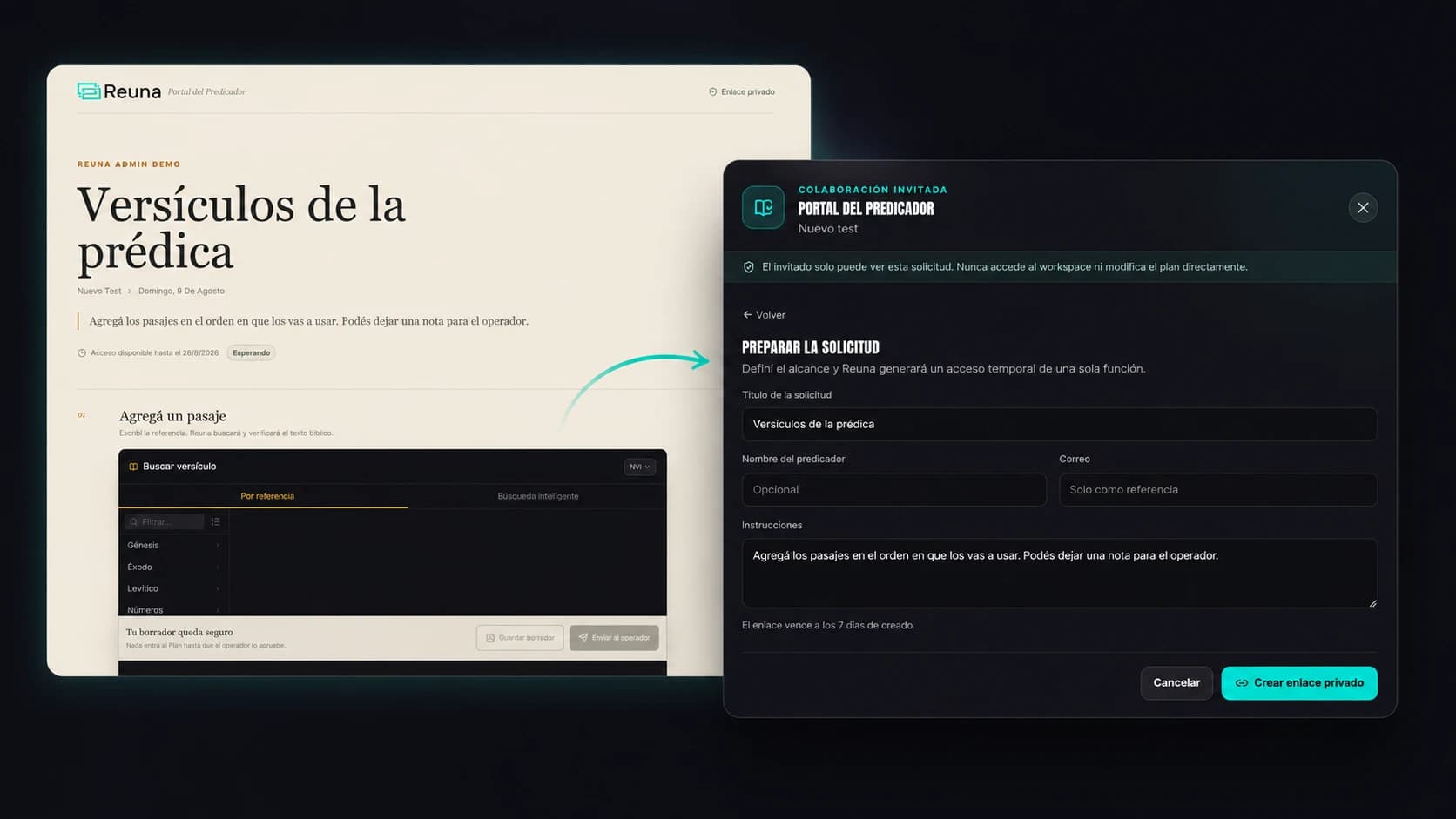
Portal do Pregador: chega de correr atrás do pregador convidado pelo WhatsApp
O Portal do Pregador do Reuna deixa o pregador convidado adicionar seus versículos pelo celular, sem conta, enquanto você aprova cada item.
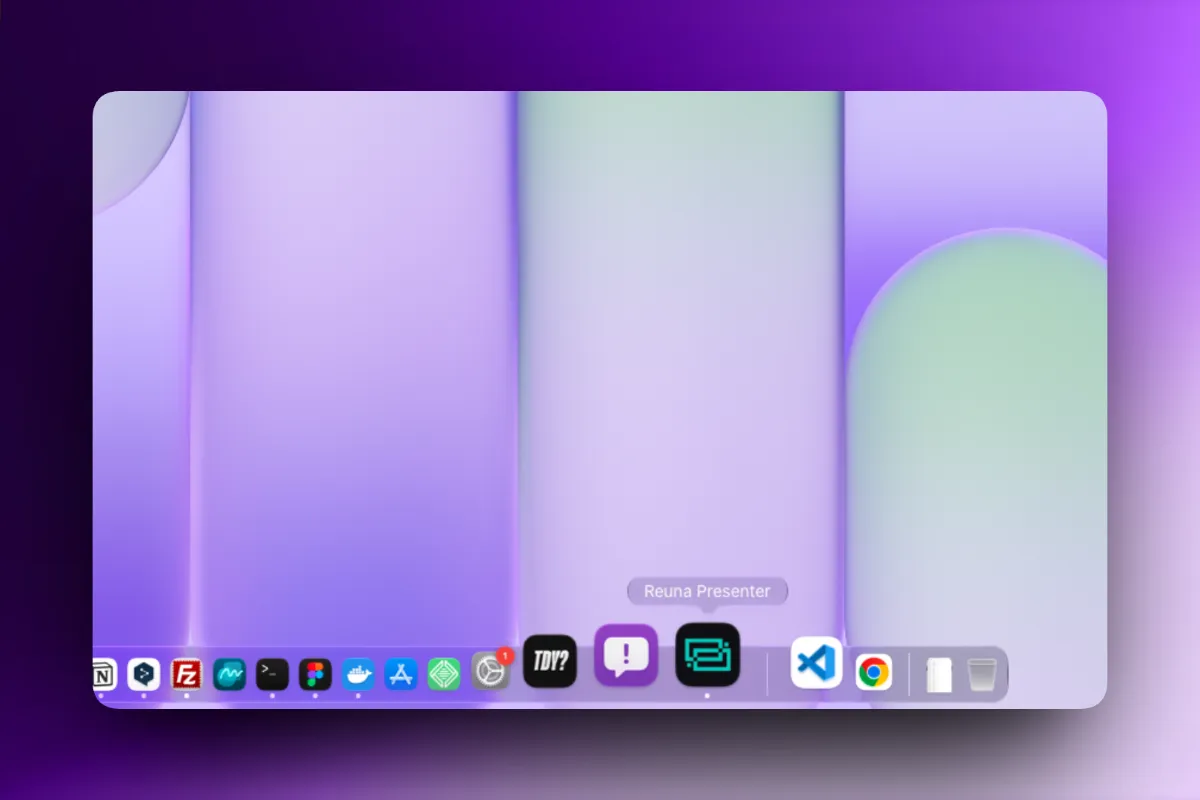
Como instalar o Reuna no computador da igreja (e por que vale a pena)
O Reuna agora pode ser instalado como app em dois cliques, sem download nem senha de administrador. Veja o passo a passo e por que vale a pena.
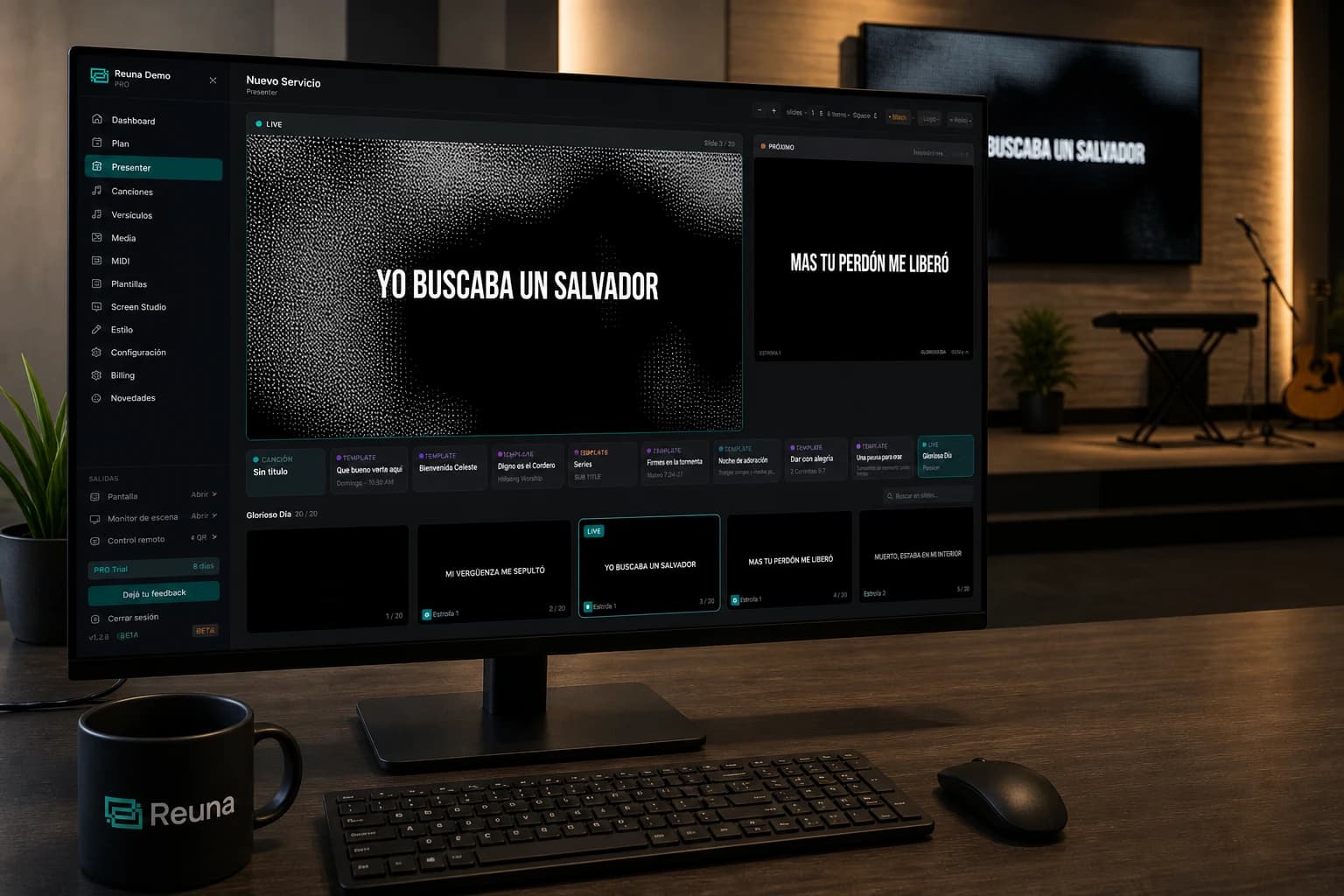
Setup multi-tela para igrejas pequenas: guia passo a passo com orçamento baixo
Como montar um setup com tela principal + monitor de palco + controle remoto em uma igreja pequena com menos de US$ 500. Hardware, configuração e troubleshooting.