Setup multi-tela para igrejas pequenas: guia passo a passo com orçamento baixo
Como montar um setup com tela principal + monitor de palco + controle remoto em uma igreja pequena com menos de US$ 500. Hardware, configuração e troubleshooting.

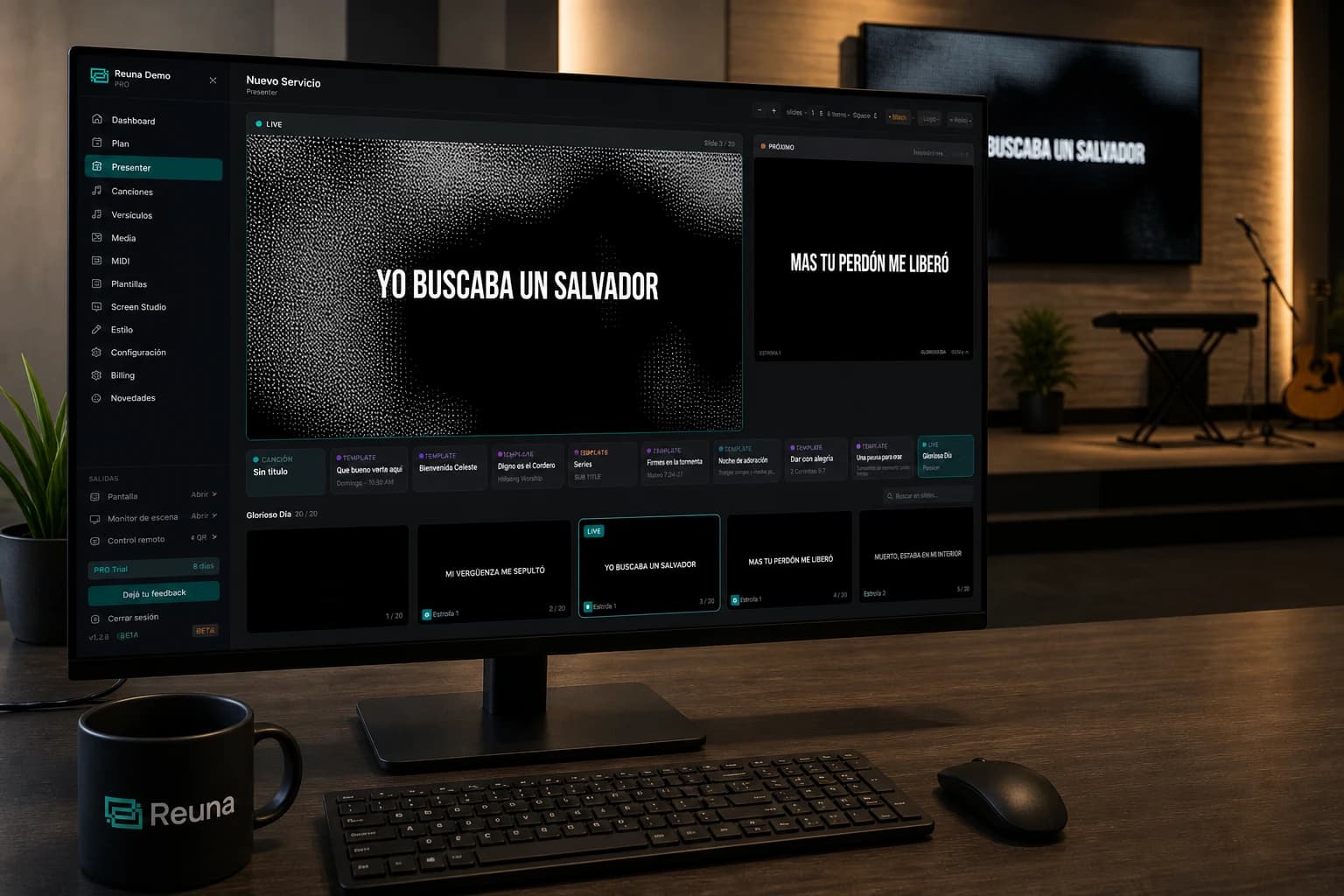
Há 5 anos, fazer multi-tela em uma igreja pequena era um pesadelo técnico: placas de captura de vídeo, splitters HDMI caros, software pago e um técnico dedicado. Hoje se resolve com TVs comuns, alguns Mini PCs e software web.
Este guia é para igrejas de 50 a 200 pessoas que querem montar um setup sério: projeção para a congregação + monitor de palco para os músicos + controle remoto pelo celular, tudo com orçamento abaixo de US$ 500.
O setup objetivo
Você vai terminar com três "telas":
- Tela da congregação. Uma TV de 50-65" ou um projetor pendurado na frente. Mostra letras de músicas, versículos, avisos.
- Monitor de palco (stage display). Uma TV ou tablet velho apoiado no chão, de frente para os músicos. Mostra o que vem a seguir, o tempo do cue atual e notas privadas.
- Controle remoto (remote control). O celular do operador como controle a distância.
O segredo: cada "tela" é só um navegador web abrindo uma URL diferente do Reuna. Você não precisa de software proprietário nem de hardware especializado.
Hardware: a lista de compras
Supondo que você já tem um computador para operar (qualquer notebook serve):
- TV principal 55" 4K — US$ 300-400 nova. Se o seu salão tem boa iluminação, uma TV fica melhor que um projetor econômico. Procure uma com HDMI 1.4+ e modo "imagem" sem processamento adicional (costuma se chamar "PC mode" ou "game mode").
- TV ou monitor para palco — US$ 0-100. Recicle uma TV de 32" velha, um tablet Android esquecido na gaveta, ou compre um monitor usado. Para mostrar 2-3 linhas de texto + tempo, 720p basta.
- Mini PC ou Chromecast com Google TV — US$ 30-80 por tela secundária. Isso evita passar cabos HDMI longos. Cada tela abre a URL no seu próprio navegador. Um Raspberry Pi também funciona.
- Cabos HDMI ou conexão por rede — Se as telas estão a menos de 5 metros do PC operador, HDMI direto. Se estão a 10+ metros, vale Mini PC + Wi-Fi.
Total estimado: US$ 350-500 dependendo de hardware novo vs. usado.
Configuração passo a passo
Passo 1 — Conta e workspace
Crie o seu workspace no Reuna (app.reunapresenter.com). Escolha um nome que represente a igreja (você vai usá-lo nas URLs). O plano Free basta para começar; se você precisar de mais de 1 tela simultânea com multi-tela independente, vai querer o plano Pro.
Passo 2 — Configurar a tela principal
- No PC operador, vá ao app, escaneie o QR que a opção de output do controle remoto gera e ele vai abrir em uma janela do navegador.
- Conecte a TV principal por HDMI ao PC. Configure o Windows/Mac para "estender as telas" (não duplicar).
- Arraste a janela do navegador para a tela da TV e aperte
F11para tela cheia. - Em Style do workspace, ajuste fonte, tamanho e fundo. Teste com a TV real, não no preview — as cores e o tamanho ficam diferentes.
Passo 3 — Configurar o monitor de palco
- Na tela secundária (Mini PC, tablet ou Chromecast com teclado), abra o navegador e vá em
sua-igreja.reunapresenter.com/output/stage. - Coloque em tela cheia. Vai mostrar o slide atual + o próximo + o tempo do cue + notas privadas.
- Posicione a tela na altura dos olhos dos músicos, não do chão.
Passo 4 — Controle remoto pelo celular
- No painel do operador, clique no ícone de QR.
- Escaneie com o celular. O controle remoto abre no navegador móvel.
- Dali você avança slides, coloca em branco, troca de música. Sem instalar app.
Troubleshooting dos problemas mais comuns
A tela principal "trava" ou tem delay
Causa típica: TV em modo "cinema" ou com processamento de imagem ativado. Procure nas configurações da TV o modo "PC", "Game" ou "Pure Direct" e desative todo processamento (motion smoothing, contraste dinâmico). O delay deve cair de 80ms para menos de 30ms.
O monitor de palco desconecta
Se você usa um Chromecast, garanta que a rede Wi-Fi tenha boa cobertura na zona do palco. Melhor ainda: passe um cabo Ethernet até um Mini PC e esqueça o Wi-Fi para telas críticas.
O controle remoto do celular desconecta
O Reuna reconecta automaticamente quando a rede volta. Se o celular do operador entra em "modo de economia de energia", pode perder a sessão. Configure o celular do operador para "não entrar em suspensão" durante o culto.
Resoluções diferentes em cada tela
Não é problema. O Reuna escala a tipografia relativamente ao tamanho de cada tela. Mas garanta que cada tela esteja configurada na sua resolução nativa (1080p ou 4K), não em uma escalada por software.
O que você NÃO precisa comprar
Lista de coisas que você vai ver em blogs gringos e que NÃO são necessárias para começar:
- Splitter HDMI ativo. Você não precisa dele se usar a abordagem de "cada tela = uma URL em um navegador". O splitter é para duplicar o mesmo sinal, não é o que você quer aqui.
- Placa de captura de vídeo externa. Só se você for fazer streaming ao vivo com OBS. Para projeção pura, irrelevante.
- Switcher de vídeo / mesa de corte. Para uma igreja pequena, é exagero. O PC operador é a fonte única.
- Software pago de projeção. O Reuna Free cobre o caso de uso. Se você crescer e precisar de mais telas independentes, o plano Pro a US$ 12/mês é ordens de magnitude mais barato que ProPresenter ou EasyWorship.
Próximo passo
Comece simples: só tela principal + controle remoto pelo celular. Isso já transforma a experiência. Quando tiver isso estável por alguns domingos, adicione o monitor de palco.
A armadilha comum é querer montar todo o setup na primeira semana. Melhor iterar: cada novo elemento se testa no sábado, não no domingo. Se algo falhar num domingo, sempre tenha plano B — um segundo PC operador com tudo configurado, ou pelo menos um PowerPoint com as músicas do culto prontas para abrir.
Se a sua igreja é pequena e você quer um fluxo otimizado para o seu contexto, veja Reuna para igrejas pequenas.
Pronto para experimentar a Reuna?
Comece grátis sem instalar nada. Plano Free permanente, sem cartão de crédito.
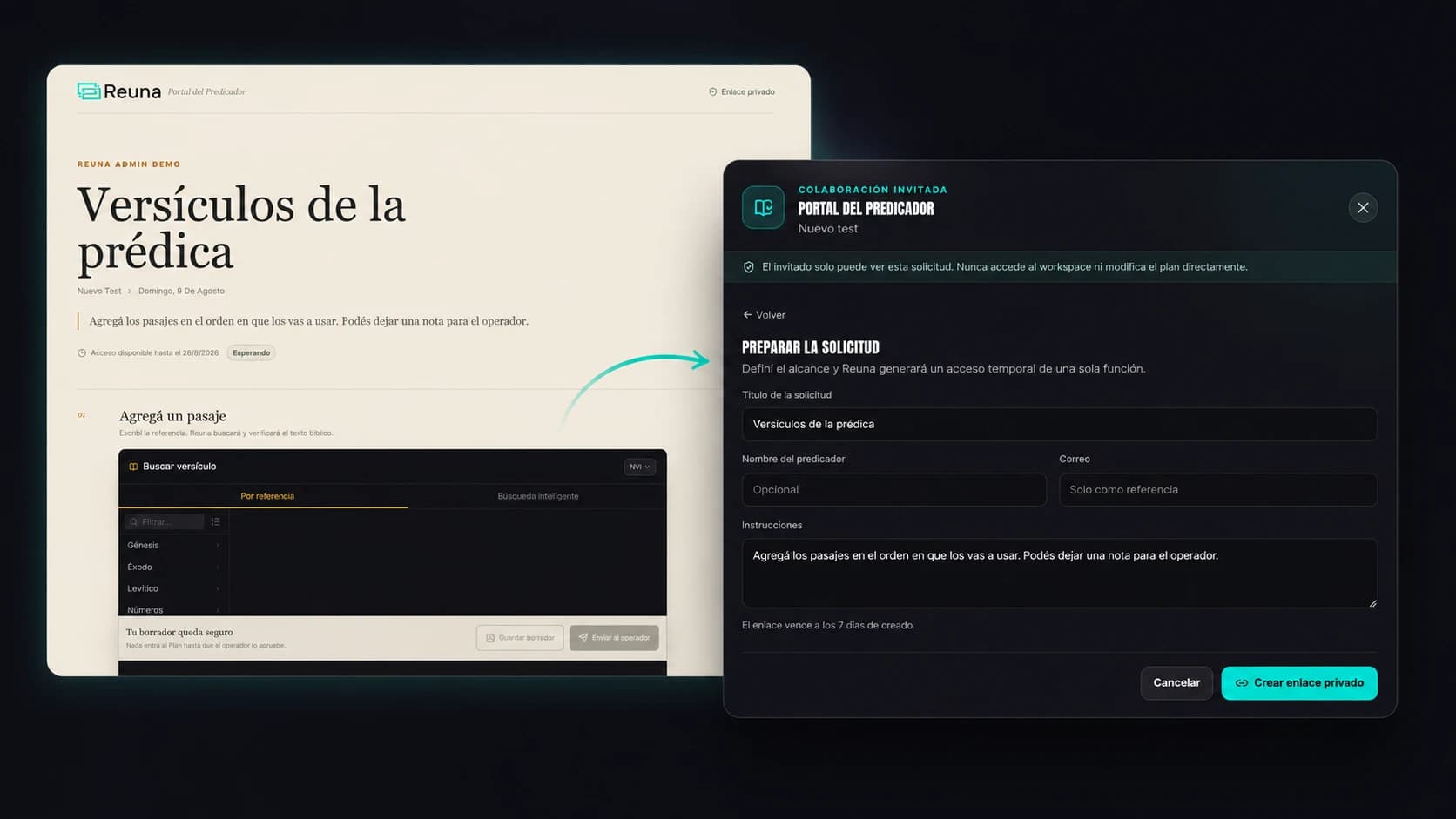
Portal do Pregador: chega de correr atrás do pregador convidado pelo WhatsApp
O Portal do Pregador do Reuna deixa o pregador convidado adicionar seus versículos pelo celular, sem conta, enquanto você aprova cada item.
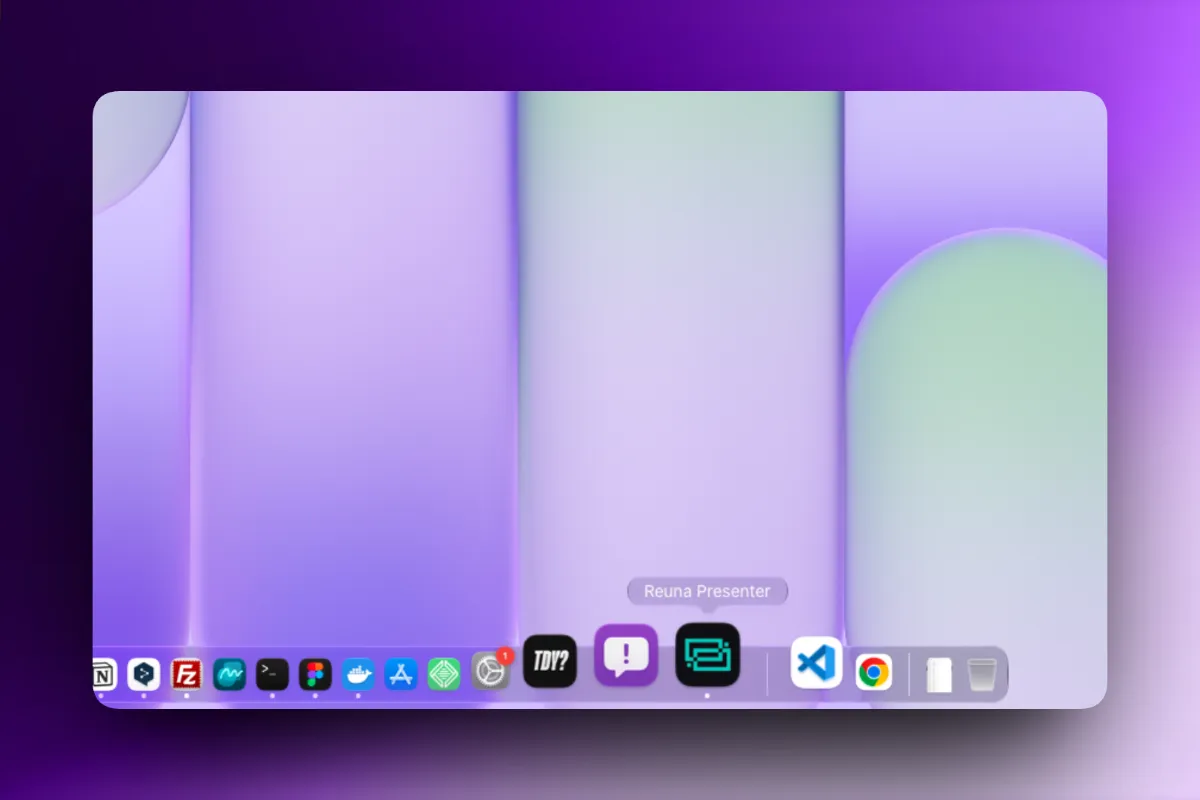
Como instalar o Reuna no computador da igreja (e por que vale a pena)
O Reuna agora pode ser instalado como app em dois cliques, sem download nem senha de administrador. Veja o passo a passo e por que vale a pena.
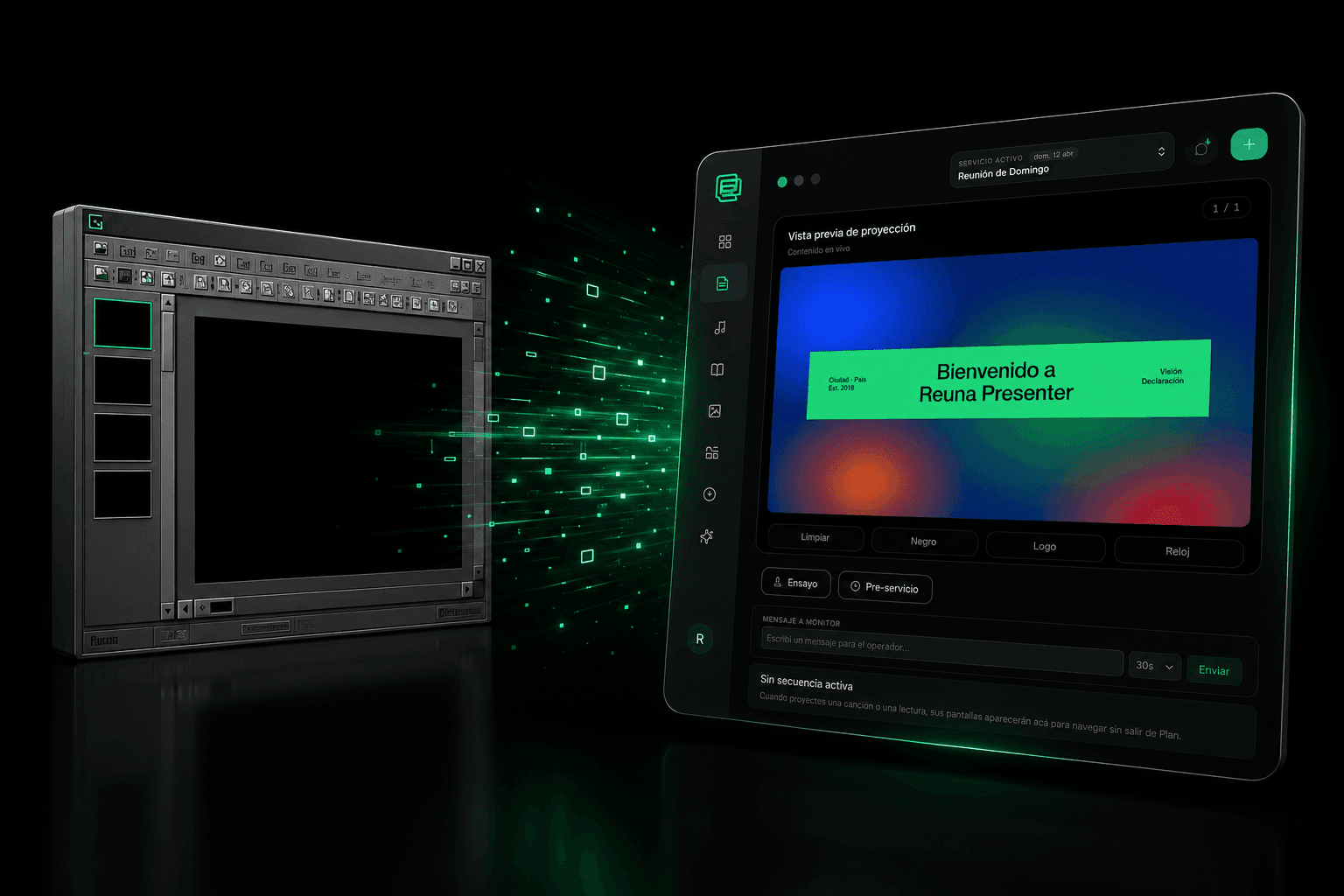
Alternativa ao OpenLP: quando vale a pena deixar o software livre e gratuito
O OpenLP é gratuito e de código aberto, mas exige instalação e manutenção próprias. Comparamos com o Reuna Presenter para saber quando vale a pena trocar.