Programas de projeção para igreja no Mac: o que funciona de verdade em 2026
ProPresenter, EasyWorship 8, Proclaim, FreeShow e outros: quais programas de projeção para igreja rodam no Mac, quanto custam e o que conferir antes de escolher.

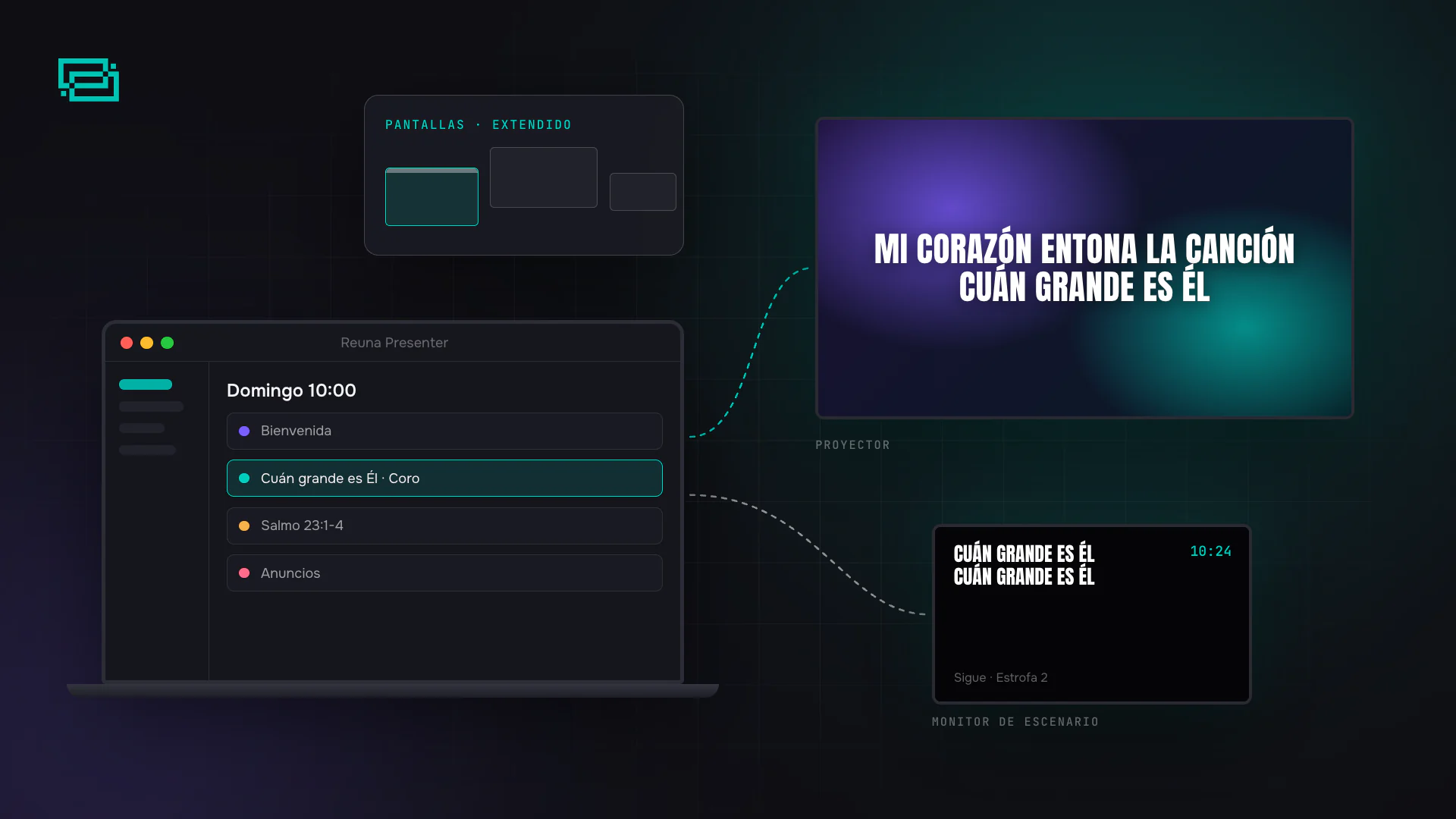
Se o computador de projeção da sua igreja é um Mac, hoje você tem mais opções do que nunca. ProPresenter, Proclaim, MediaShout, WorshipTools, FreeShow, OpenLP e a Reuna já tinham versão para macOS, e em junho de 2026 chegou o EasyWorship 8, que antes era só para Windows. Entre os programas desta comparação, o único que continua só no Windows é o VideoPsalm. A pergunta já não é «funciona no Mac?», e sim quanto custa, se roda nativo nos chips da Apple e quantas telas o seu Mac aceita.
Conferimos o site oficial de cada programa em 17 de novembro de 2026. Os preços estão em dólares e podem mudar: confirme antes de comprar.
A resposta curta: o que funciona no Mac
| Programa | No Mac? | Chips da Apple (M1 em diante) | No Linux? | Preço |
|---|---|---|---|---|
| ProPresenter | Sim, macOS 14 ou posterior | Nativo | Não | Assinatura: US$ 289 por ano a primeira licença (ou US$ 29 por mês) |
| EasyWorship 8 | Sim, desde 2026, macOS 14 ou posterior | Nativo | Não | Assinatura conforme a frequência: a partir de US$ 210 por ano |
| Proclaim | Sim, macOS 12 ou posterior | Nativo | Não | US$ 269,99 por ano, instalações ilimitadas |
| MediaShout para Mac | Sim, macOS 12 ou posterior | «Compatível» (não diz se é nativo) | Não | US$ 499, pagamento único |
| WorshipTools Presenter | Sim, macOS 12 ou posterior | Não informa | Não | Grátis; Pro US$ 195 por ano |
| FreeShow | Sim | Nativo | Sim | Grátis, código aberto |
| OpenLP | Sim, macOS 10.15 ou posterior | Nativo | Sim | Grátis, código aberto |
| Quelea | Sim | Não informa | Sim | Grátis, código aberto |
| Holyrics | Sim (Java 8 ou versão com Java incluído) | Não informa | Sim | Grátis |
| Keynote | Sim, macOS 26 ou posterior | Nativo | Não | Grátis (não é um programa para igrejas) |
| VideoPsalm | Não, só Windows | — | Não | Grátis |
| Reuna | Sim, app universal | Nativo | Sim, pelo Chrome ou Edge | Grátis com 1 tela; Pro US$ 12 por mês |
Antes de escolher: o que muda no Mac
Quantas telas externas o seu Mac aceita
Isso pesa mais do que o programa. Segundo a Apple, os MacBook Air e MacBook Pro com chip M1 ou M2 (sem «Pro» nem «Max») aceitam uma única tela externa, e um dock ou hub não aumenta esse número. Com o chip M3 básico dá para usar duas, mas só com a tampa fechada, ou seja, sem ver a própria tela. Se você quer o projetor da congregação e também um monitor de palco, esse Mac não dá conta. A partir do chip M4, os MacBook Air aceitam duas telas externas com a tela do próprio Mac ligada, e os MacBook Pro com chip Pro ou Max aceitam mais. Antes de comprar cabos, veja o modelo exato em menu Apple › Sobre Este Mac.
Rodar nativo nos chips da Apple
Um programa nativo para Apple silicon abre mais rápido e gasta menos bateria do que um que roda traduzido pelo Rosetta 2. ProPresenter, EasyWorship 8, Proclaim, OpenLP, FreeShow e a Reuna publicam versões nativas. Já o Holyrics para Mac, na versão normal, precisa do Java 8 instalado (há outra com Java incluído), e o MediaShout para Mac diz ser compatível com Intel e Apple silicon, mas ainda pede uma placa de vídeo Nvidia ou AMD, que nenhum Mac com chip da Apple tem.
A versão do macOS exigida
Um Mac de alguns anos atrás pode ficar de fora. ProPresenter e EasyWorship 8 exigem macOS 14 Sonoma ou posterior, e o Keynote atual exige macOS 26. Proclaim, MediaShout e WorshipTools aceitam a partir do macOS 12, e o OpenLP a partir do 10.15.
Programas de Windows no Mac
Se a sua equipe usa algo que só existe para Windows, como o VideoPsalm, o Mac com chip da Apple não tem Boot Camp: a Apple explica que o Boot Camp exige um Mac com processador Intel. Sobra uma máquina virtual como o Parallels, que nesses Macs usa o Windows 11 para ARM. Funciona, mas soma uma licença, consome memória e é mais uma camada que pode falhar no meio do culto. Para projetar todo domingo, o melhor é um programa nativo.
As opções, uma a uma
Pagas
- ProPresenter é um dos mais completos e é cobrado por computador: a primeira custa US$ 289 por ano e as seguintes custam menos, com teste grátis de 14 dias. Para o detalhe, veja quanto custa o ProPresenter.
- EasyWorship 8 é a novidade do ano: roda de forma nativa no Mac desde junho de 2026. O preço depende da frequência semanal, a partir de US$ 210 por ano no plano Basic, com licença para vários computadores no mesmo local e teste de 30 dias.
- Proclaim é cobrado por igreja, não por computador: US$ 269,99 por ano com instalações ilimitadas no Mac e no Windows. Tem downloads separados para Mac com chip M e Mac Intel.
- MediaShout para Mac é o único pago com licença de pagamento único: US$ 499 a licença por local. Os requisitos publicados ainda pedem uma placa de vídeo dedicada, então teste no seu Mac antes de pagar.
Gratuitas
- FreeShow é grátis e de código aberto, com versões para Mac (ARM e Intel), Windows e Linux. Recebe atualizações com frequência. Comparamos com a Reuna em FreeShow alternativa.
- OpenLP é o veterano de código aberto: tem downloads separados para Mac Intel e Apple silicon, mas no Mac é preciso liberá-lo com um comando no Terminal na primeira vez.
- WorshipTools Presenter é grátis para sempre no Mac e no Windows, embora o plano grátis limite os itens por culto, e o monitor de palco e as várias telas de saída fiquem no plano Pro.
- Quelea e Holyrics também rodam no Mac. O Quelea continua recebendo mudanças no GitHub, mas a última versão estável é de fevereiro de 2024.
- Keynote vem grátis com o Mac e serve para um aviso bem montado, mas não traz Bíblia, letras de músicas nem ordem do culto.
E no Linux?
O ProPresenter não tem versão para Linux: a Renewed Vision publica só macOS e Windows. No Linux funcionam FreeShow, OpenLP, Quelea e Holyrics, e também a Reuna, que se instala como app pelo Chrome ou Edge.
Como preparar o Mac para o domingo
- Tela estendida, não espelhada. Em Ajustes do Sistema › Telas, use o projetor como tela estendida, não como cópia da sua. Assim a igreja vê só a letra e você continua vendo o seu roteiro. A Apple explica em estender ou espelhar a mesa.
- Organize as telas como estão no salão. Em «Organizar», arraste cada tela para o lugar dela e deixe a barra de menus na tela do Mac.
- Conecte antes de abrir o programa. Projetor e adaptador USB‑C para HDMI ligados primeiro; depois você abre o programa. Se o projetor fica longe, veja também como conectar o projetor ao notebook.
- Silencie as notificações. Ative o Não Perturbe durante o culto, para nenhum aviso aparecer no projetor.
- Deixe o Mac na tomada. Não dependa da bateria num culto de duas horas.
A Reuna no Mac
A Reuna tem app para Mac universal: o mesmo download roda nativo em Mac com chip da Apple e em Mac Intel, é assinado pela Reuna e verificado (notarizado) pela Apple e se atualiza sozinho. Você escolhe em qual tela vai cada saída, e ela fica em tela cheia. Se um projetor desconectar, a saída espera e volta sozinha para o lugar quando você reconectar. Enquanto houver uma saída aberta, o Mac não entra em repouso.
Como tudo fica na sua conta, você monta o culto em casa pelo navegador e no domingo abre no Mac da igreja. Depois de carregado, se a internet cair, a projeção continua. O plano grátis inclui uma tela, e com Pro ou Church você soma mais telas e o monitor de palco. Baixe o app ou crie sua conta grátis.
Perguntas frequentes
Qual é o melhor programa grátis para projeção na igreja no Mac? Depende do que você precisa. FreeShow e OpenLP são grátis, de código aberto e nativos no Mac. O WorshipTools tem um plano grátis sem prazo, mas com limites. A Reuna é grátis com uma tela e inclui músicas, Bíblia e ordem do culto na nuvem.
O EasyWorship funciona no Mac? Sim, desde o EasyWorship 8 (junho de 2026). Roda nativo no macOS 14 Sonoma ou posterior, sem Boot Camp nem máquina virtual.
O ProPresenter funciona no Linux? Não. A Renewed Vision publica o ProPresenter só para macOS e Windows.
Posso usar o Boot Camp num Mac com chip M1 ou posterior? Não. O Boot Camp exige um Mac com processador Intel. Num Mac com chip da Apple, o jeito mais comum de rodar um programa de Windows é uma máquina virtual como o Parallels.
Quantos projetores posso conectar ao meu MacBook? Depende do chip. Um MacBook Air ou MacBook Pro com M1, M2 ou M3 (sem Pro nem Max) aceita só uma tela externa com a própria tela ligada, mesmo com hub; com M3, duas só com a tampa fechada. A partir do M4 aceitam duas com a tela do Mac ligada, e os chips Pro ou Max, mais. Confira as especificações do seu modelo no site da Apple.
Pronto para experimentar a Reuna?
Comece grátis no navegador, sem instalar nada. Plano Free permanente, sem cartão de crédito, e app grátis para Mac e Windows.
Alternativa ao FreeShow: o que muda com a Reuna e quando vale a pena ficar
O FreeShow é gratuito, de código aberto e muito completo. Veja em que a Reuna Presenter se diferencia e quando vale a pena cada um para a equipe da sua igreja.
Alternativa ao OpenLP: quando vale a pena deixar o software livre e gratuito
O OpenLP é gratuito e de código aberto, mas exige instalação e manutenção próprias. Comparamos com o Reuna Presenter para saber quando vale a pena trocar.
Alternativa ao EasyWorship: 5 motivos pelos quais as igrejas estão trocando
Procurando uma alternativa ao EasyWorship? Comparamos preço, instalação e recursos com o Reuna Presenter, a plataforma web para apresentações de igreja.