Design de projeção para igrejas: vitrais, molduras e refrões com estilo próprio
Aprenda a criar uma projeção legível da última fileira e a usar vitrais, estilos por seção e Atmosferas na Reuna, passo a passo e sem exageros.

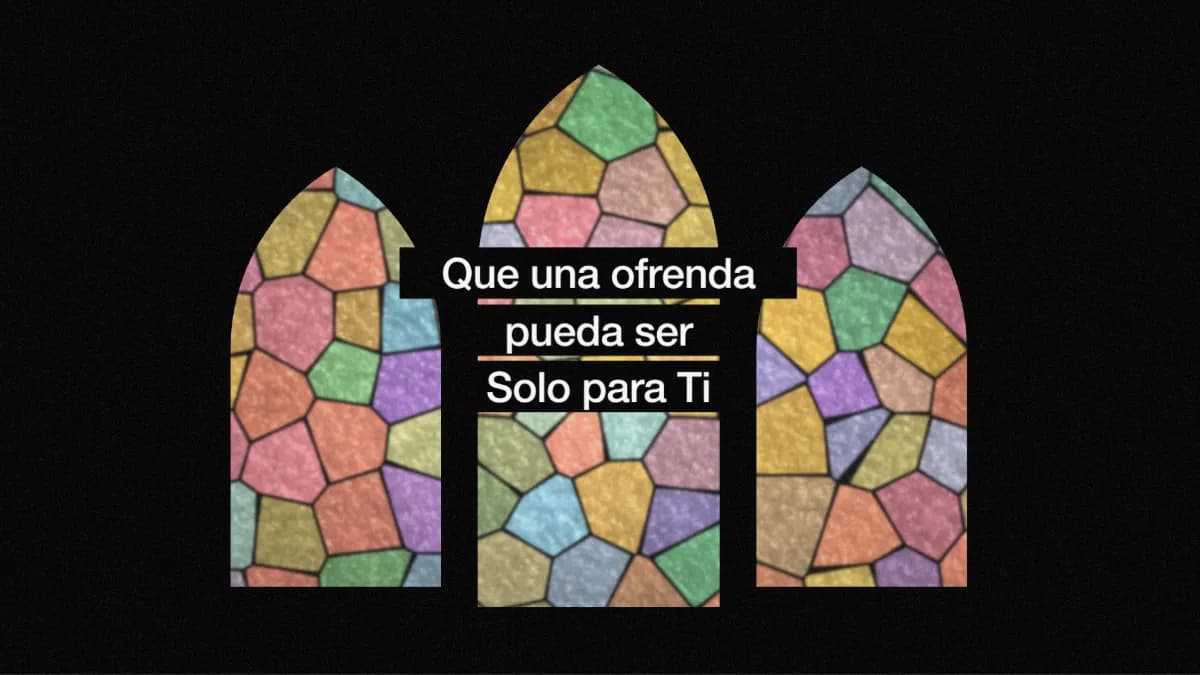
O Natal está chegando e, como todo ano, alguém da equipe pergunta se desta vez a tela pode ficar diferente. A tentação é colocar tudo: um fundo que se mexe demais, uma transição em cada slide, a letra com brilho. E no domingo de manhã, lá da última fileira, ninguém consegue ler o refrão. Design de projeção para igrejas não é decoração — é ajudar a igreja a cantar sem esforço.
Primeiro, os princípios; depois, como aplicá-los na Reuna com Máscaras e molduras, Estilo por seção e Atmosferas.
Princípios do design de projeção
- Legível da última fileira: fonte clara, bom tamanho, poucas linhas por slide. Teste o estilo com a música mais longa; se ali der para ler bem, dá para ler sempre.
- Contraste antes de enfeite: o fundo que se mexe atrás do texto, tranquilo ou escuro.
- Uma ideia forte por série: o mesmo visual durante uma série de mensagens ou durante todo o Advento.
- Molduras para os momentos especiais: um vitral na véspera de Natal, um arco num batismo, uma cruz na Sexta-feira Santa. Se aparece todo domingo, deixa de dizer alguma coisa.
- O refrão, um degrau acima: é ali que a igreja canta mais forte, e a tela acompanha com um pouco mais de tamanho ou de luz. Um degrau, não um salto.
Como fazer na Reuna
As três ferramentas são dos planos Pro e Church, inclusive durante o teste do Pro.
Vitrais e molduras
Máscaras e molduras chegou com a versão 2.90.0 e recorta a projeção com uma forma, do arco simples ao vitral completo.
1. Crie a máscara. Em Estilo › Máscaras, toque em «Nova máscara» e escolha a tela, ou «Todas as telas».
2. Comece por um desenho. São 20 prontos — Vitral gótico, Rosácea, Catedral, Tríptico, Arco, Cruz e outros — que se adaptam à proporção da tela; depois você move, redimensiona e gira cada forma sobre a pré-visualização. Atenção: escolher um desenho substitui as formas que a máscara já tinha; duplique a máscara antes se quiser mantê-las.
3. Decida o que recorta. «Só o fundo» deixa a letra inteira por cima. «Tudo» recorta também letras, mídias e modelos: serve para projetar sobre uma janela ou uma parede real.
4. Deixe o fundo aparecer. Nos vitrais, os vidros são transparentes por padrão: o fundo animado ou o vídeo aparece como é, e só as linhas de chumbo desenham a janela. Se quiser cor, aumente «Vidro colorido».
5. Coloque no ar. Ative «No ar» e toque em «Aplicar», que envia na hora todas as alterações pendentes de Estilo: faça isso antes do culto. Você pode preparar até 12 máscaras; cada tela da congregação mostra uma por vez.
Uma tela pode ter a própria moldura no Screen Studio (aba «Molduras»), e uma música, a dela em Músicas. Vale primeiro a da tela, depois a da música e, por último, a de Estilo.
Um refrão com estilo próprio
Desde a versão 2.89.0, cada parte da música — Verso, Pré-refrão, Refrão, Ponte, Intro, Final e Personalizada — pode ter o próprio texto, movimento e, se você quiser, fundo.
1. Escolha a seção. Em Estilo, use a linha «Seção da música», em Texto (sob «Música») ou em Efeitos. Toque em Refrão: o que você mudar vale para todos os refrões; em Músicas você ajusta o de uma música específica, que tem prioridade sobre Estilo.
2. Suba um degrau. «Escala desta seção» vai de 60% a 180%. Os «Looks rápidos», como Protagonista ou Hino, dão um ponto de partida.
3. Defina como ele entra. Em Efeitos você escolhe a transição — entre as novas, Cortina, Subida, Aproximar e Íris — com velocidade e caráter, e uma animação de texto como Revelar, Onda ou Brilho. No plano Free, as transições novas viram fade e o texto entra sem animação.
4. Se precisar, um fundo próprio. Em Fundo, com «Fundos independentes por seção», o refrão entra com outro fundo ou com o mesmo e outro «Clima do fundo»: mais luz, mais cor, desfocado ou tingido.
Atmosferas para cada série
Atmosferas reúne 22 fundos de cor em quatro famílias, em Fundo › Fundo animado. Você escolhe de 2 a 6 cores — a paleta da série — e quanto espaço cada uma ocupa (em Flow e Mesh, também onde ela fica); em Forms, além disso, uma de 31 silhuetas, como Arco, Gota ou Anel. Sob um vitral, essa cor aparece através dos vidros. Para mais movimento, existem os fundos animados.
Erros comuns
- Efeitos demais ao mesmo tempo: vitral, fundo intenso, «Com rebote» e «Máquina de escrever» no mesmo refrão competem entre si. Escolha um protagonista e deixe a transição em «Só ao mudar de seção».
- Texto sobre vidros carregados: com «Só o fundo», um fundo muito colorido compete com a letra. Deixe «Vidro colorido» em 0%, baixe o brilho com «Ajustes de imagem» ou acrescente sombra ou fundo do texto.
- Molduras que cortam a letra: com «Tudo», um verso mais largo que o arco se perde; use só sobre uma superfície real. E se você mudar o formato de uma tela, revise a máscara dela: se ficar esticada, «Ajustar a esta tela» redesenha a máscara.
- Refrões que não mudam: se a música está vinculada a um template de música, vale o template; em Músicas, um aviso indica isso com o botão «Desvincular».
O que outros apps já fazem
Recortar a projeção com formas não é invenção nossa. O ProPresenter tem Masks (formas sob medida ou áreas transparentes), Props para sobrepor mídias ou texto e Looks para decidir quais camadas cada saída mostra. O EasyWorship permite usar formas como máscara de vídeos e imagens desde 2021. E o FreeShow, gratuito e de código aberto, oferece uma forma de recorte para caixas de texto, modos de mesclagem para mídias e mais de 20 efeitos animados.
O que a Reuna Presenter propõe é partir de 20 desenhos prontos, entre eles vitrais que deixam ver um fundo em movimento, estilos por seção definidos uma vez para todas as músicas e tudo no navegador, sem instalar nada. Se você está avaliando a opção gratuita, o comparativo completo FreeShow vs Reuna entra em mais detalhes.
Funções verificadas nos sites e nas notas de versão oficiais, em outubro de 2026.
Quando vale a pena e qual plano você precisa
| Máscaras e molduras | Estilo por seção | Atmosferas | |
|---|---|---|---|
| Onde se edita | Estilo, Screen Studio e Músicas | Estilo e Músicas | Aba Fundo |
| Plano Pro e Church | Incluído | Incluído | Incluído |
| Plano Free | Monta e pré-visualiza | Bloqueado | Bloqueado |
Segundo a Reuna, em outubro de 2026.
Se a sua projeção já é bem legível, não precisa mudar nada: o plano Free dá conta de um culto completo, com seus limites (uma tela, até 18 itens por culto). Estas ferramentas fazem diferença quando chega uma data especial, começa uma série ou o templo tem arcos que pedem uma moldura.
Tudo isso — inclusive as transições e animações novas — está no plano Pro (US$ 12 por mês) e no plano Church (US$ 30 por mês), com opção de pagar em pesos na Argentina; detalhes em preços. Se o seu workspace ainda não usou o teste do Pro, o dono pode ativá-lo em Faturamento: 10 dias, sem cartão.
Se você tem uma data especial no calendário, crie sua conta na Reuna e prepare o primeiro vitral com tempo para testá-lo.
Perguntas frequentes
Posso testar as máscaras no plano Free?
Sim. Você pode montá-las e vê-las na pré-visualização; para colocá-las no ar, precisa do plano Pro ou Church, ou do teste do Pro.
O vitral se mexe?
Não. O vitral de Máscaras e molduras fica parado; o que se mexe é o fundo que aparece através dos vidros. Outra coisa é o «Vitral», um dos fundos animados do plano Pro: esse, sim, se mexe.
Preciso do app para desktop para usar tudo isso?
Não. Tudo funciona no navegador; o app para Mac e Windows é opcional e usa a mesma conta.
Pronto para experimentar a Reuna?
Comece grátis no navegador, sem instalar nada. Plano Free permanente, sem cartão de crédito, e app grátis para Mac e Windows.
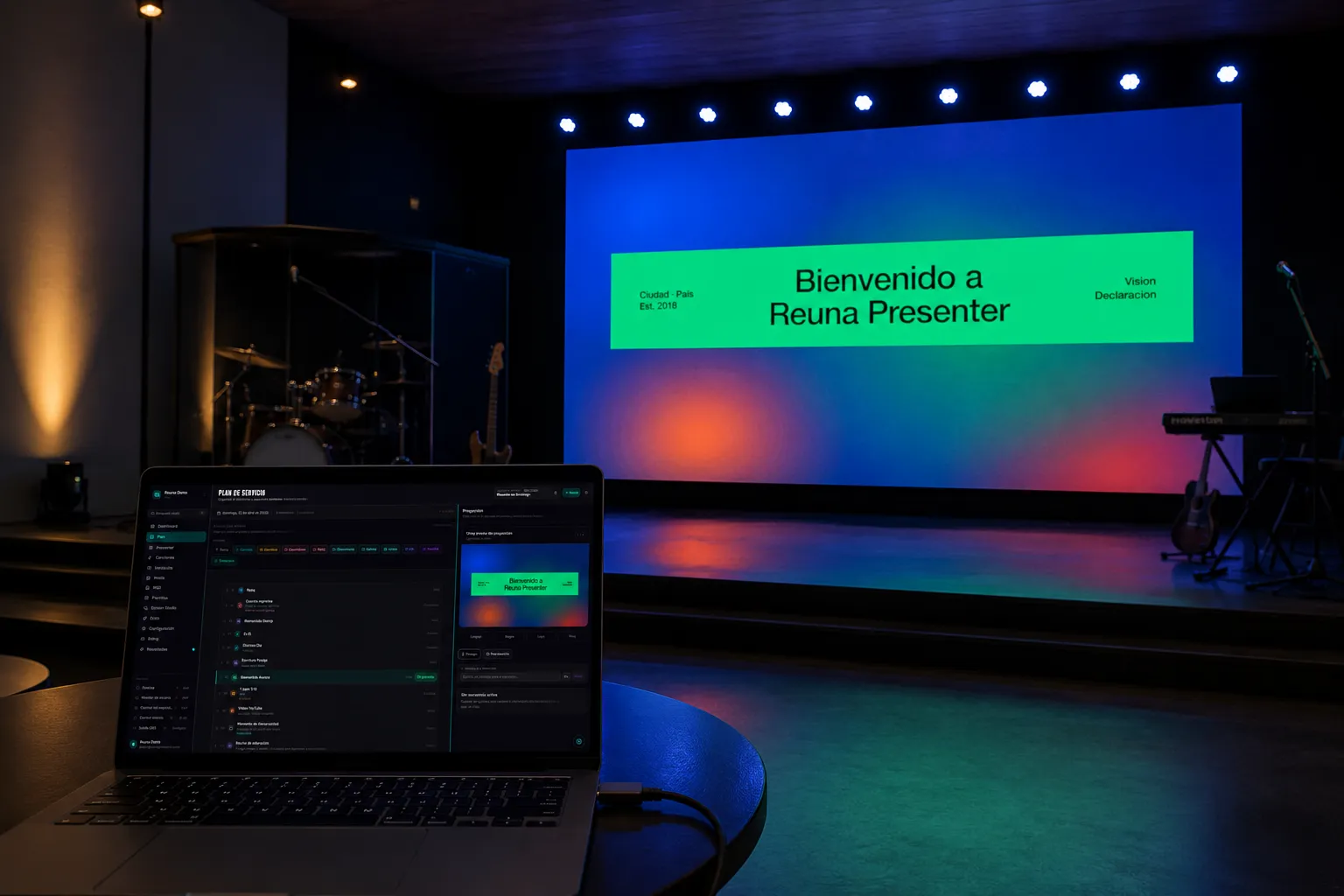
Como conectar um projetor a um laptop na igreja (guia passo a passo)
Guia completo para conectar seu laptop a um projetor na igreja: cabos, configuração de tela, problemas comuns e qual software usar para projetar.
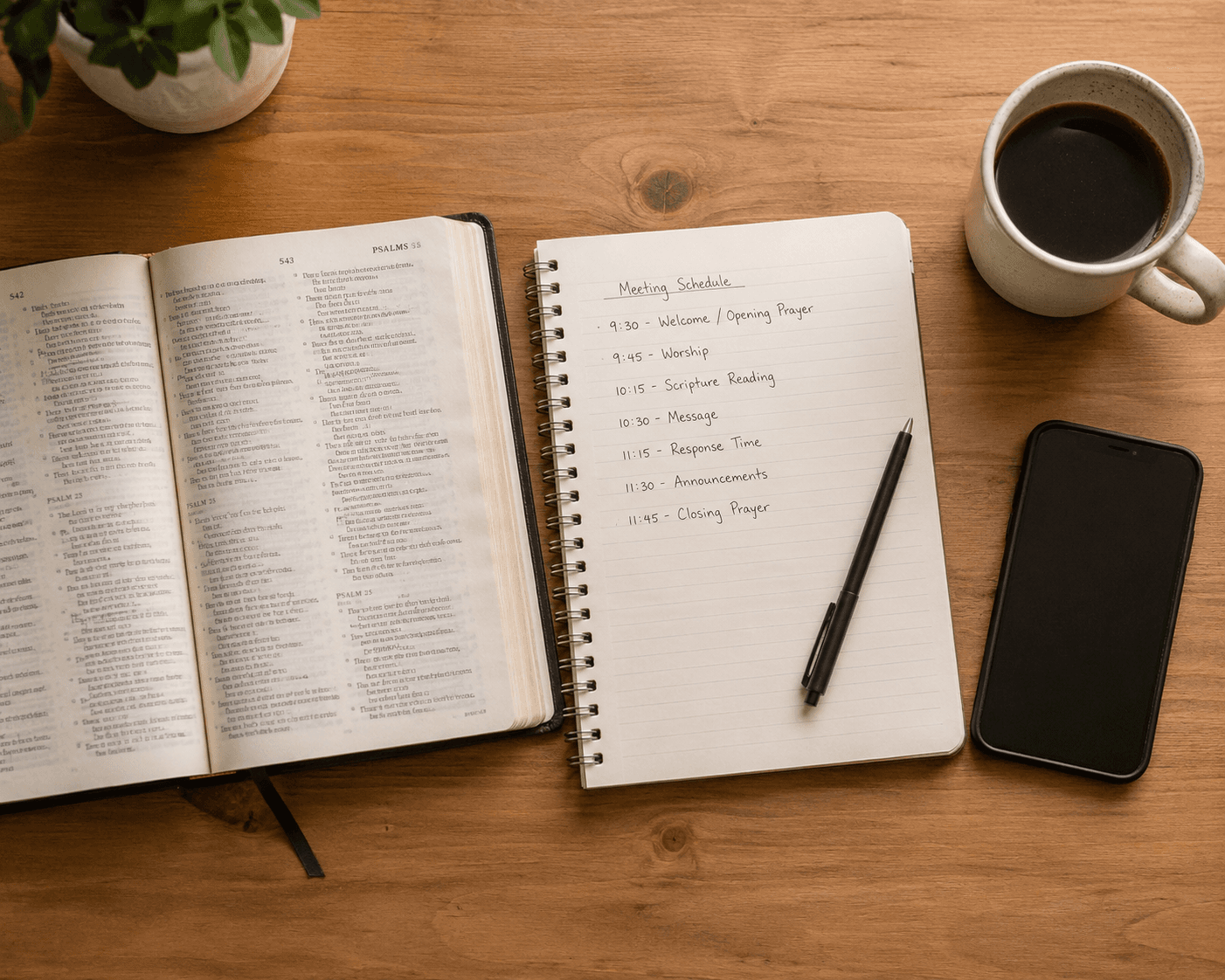
Como fazer um plano de culto para a igreja (guia prático 2026)
Guia passo a passo para organizar o plano de culto da sua igreja local: o que incluir, em que ordem, e como gerenciá-lo digitalmente em uma só tela.
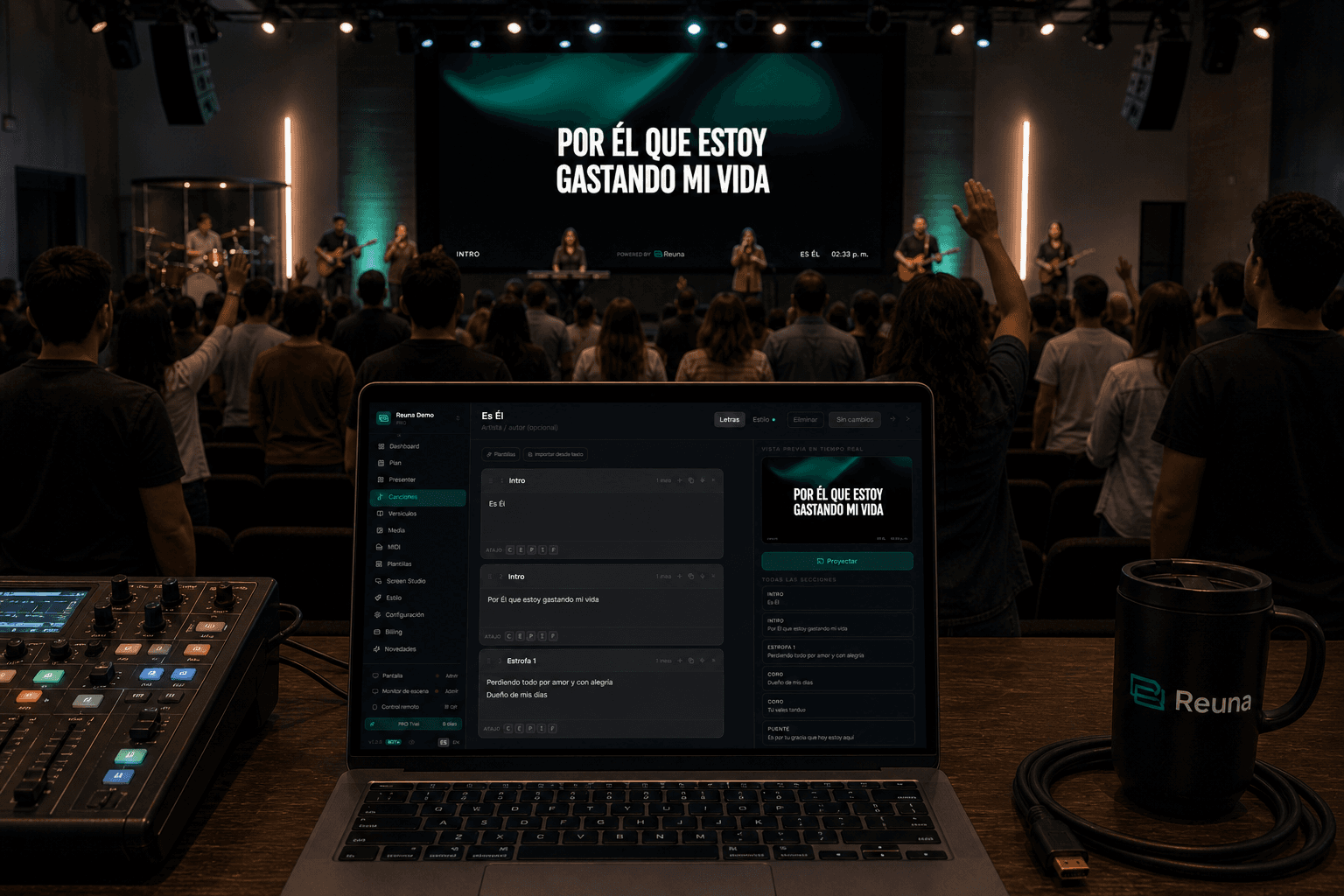
Como projetar letras de músicas na igreja: guia completo 2026
Guia passo a passo para projetar letras de músicas na igreja: hardware, software, tipografia, modo offline e erros comuns que arruínam o culto.