Cómo conectar un proyector a una laptop para la iglesia (guía paso a paso)
Guía completa para conectar tu laptop a un proyector en la iglesia: cables, configuración de pantalla, problemas comunes y qué software usar para proyectar.

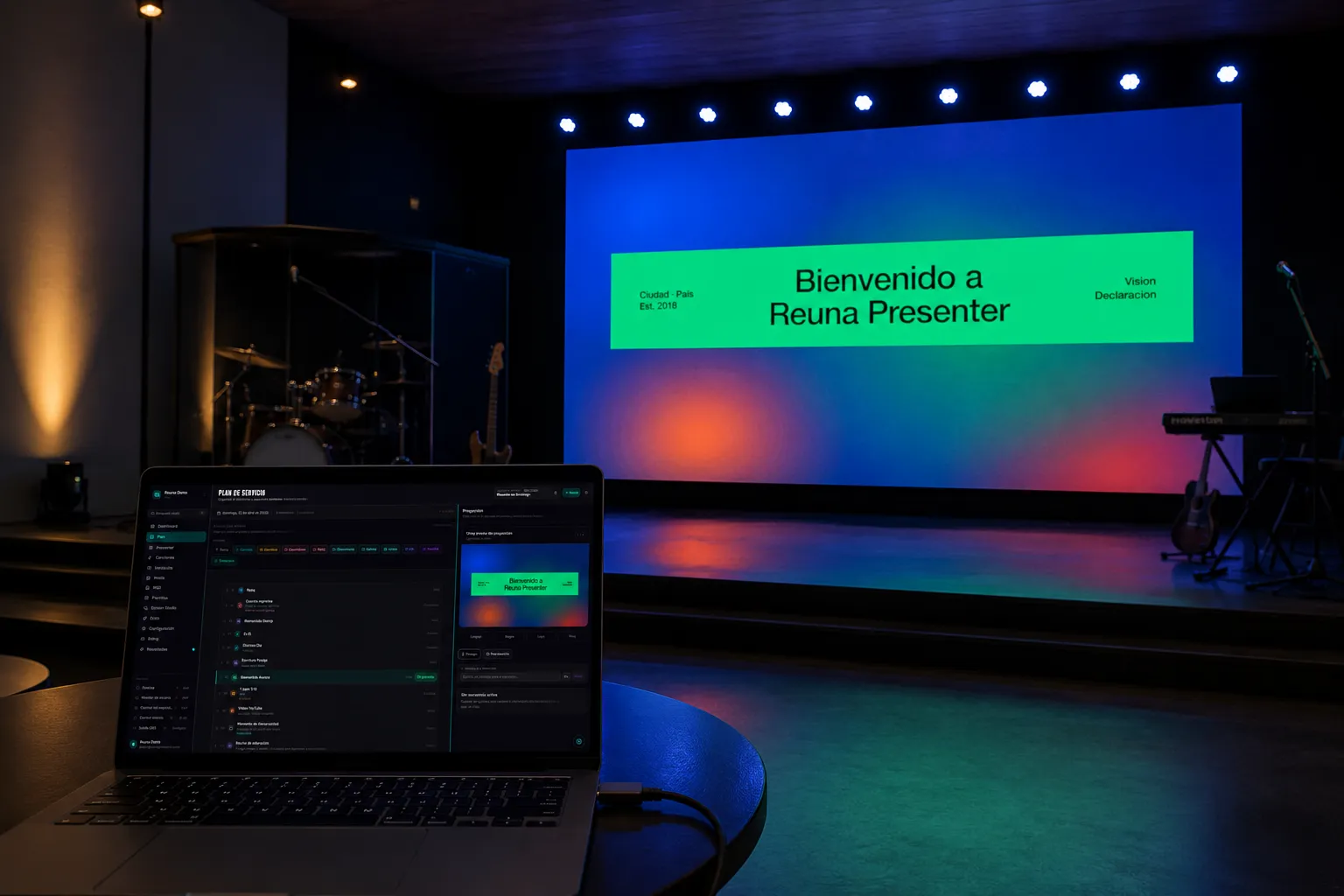
Cómo conectar un proyector a una laptop para la iglesia
Conectar un proyector no debería ser el motivo por el que un culto empieza tarde. Esta guía cubre los pasos para hacer la conexión, cómo configurar la pantalla correctamente para que la congregación vea las letras y la escritura sin que el equipo técnico vea también su barra de tareas, y cómo resolver los problemas más comunes antes de que el pastor esté esperando en el escenario.
Qué necesitás antes de empezar
Antes de conectar nada, identificá dos cosas: qué entrada de video tiene el proyector (HDMI, VGA, USB-C) y qué salida de video tiene tu laptop. La mayoría de los proyectores de iglesia modernos tienen al menos un puerto HDMI, pero muchos salones siguen usando proyectores más viejos con solo entrada VGA.
Los cables más comunes:
- HDMI a HDMI: la opción más simple. Transmite video y audio en un solo cable. Es el estándar en la mayoría de laptops y proyectores desde hace más de una década.
- USB-C (o Thunderbolt) a HDMI: necesario si tu laptop no tiene puerto HDMI (común en MacBooks recientes y ultrabooks). Podés usar un cable directo USB-C a HDMI o un adaptador/hub.
- VGA: si el proyector es más viejo, vas a necesitar un adaptador HDMI/USB-C a VGA. A diferencia de HDMI, VGA no transmite audio — vas a necesitar un cable de audio (3.5mm) por separado si necesitás sonido desde la laptop.
- HDMI inalámbrico: existen transmisores HDMI inalámbricos que eliminan el cable entre la laptop y el proyector, útil si el equipo técnico opera desde el fondo del salón.
Paso a paso para conectar el proyector
1. Conectá el cable entre la salida de video de la laptop y la entrada del proyector, con ambos equipos apagados o en reposo, para evitar el clásico "detectando señal" que se cuelga.
2. Encendé el proyector primero, y seleccioná la entrada correcta (HDMI 1, HDMI 2, VGA) usando el control remoto o los botones del proyector. Este paso es la causa número uno de "no me anda" — el proyector suele estar encendido pero mostrando una entrada distinta a la que conectaste.
3. Encendé la laptop y esperá a que el sistema operativo detecte la segunda pantalla. En Windows, esto suele pasar automático; en Mac, puede tardar unos segundos.
4. Configurá el modo de pantalla. Acá es donde se define si la congregación ve exactamente lo mismo que vos, o si ves tus controles en un monitor separado mientras el proyector muestra solo las slides:
- Windows:
Tecla Windows + P→ elegí "Extender" (para tener dos pantallas independientes) o "Duplicar" (si querés que el proyector muestre lo mismo que tu pantalla). - Mac: Configuración del Sistema → Pantallas → activá o desactivá "Duplicar pantallas" desde ahí.
5. Para producción en vivo, usá "Extender", no "Duplicar". Con pantalla extendida, tu laptop actúa como panel de control (donde ves la próxima canción, los botones, el plan de servicio) mientras el proyector solo muestra el output limpio para la congregación — sin barras de tareas ni ventanas de fondo.
6. Ajustá la resolución del proyector desde la configuración de pantallas de tu sistema operativo, para que coincida con la resolución nativa del proyector (comúnmente 1920x1080). Una resolución mal configurada es la causa más común de texto borroso o cortado en los bordes.
Problemas comunes y cómo resolverlos
"El proyector no detecta señal." Confirmá que seleccionaste la entrada correcta en el proyector (no solo que está encendido). Desconectá y reconectá el cable HDMI — es sorprendentemente efectivo. Si usás un adaptador USB-C, probá otro puerto de la laptop.
"Veo mi pantalla pero el proyector está en negro." Es casi siempre un tema de modo de pantalla. Volvé a Windows + P (o Pantallas en Mac) y confirmá que no quedó seleccionado "Solo pantalla de la computadora".
"El video se ve, pero no hay audio." Si estás usando VGA, recordá que ese cable no transmite audio — necesitás un cable auxiliar aparte. Con HDMI, revisá que en la configuración de sonido de tu sistema esté seleccionado el proyector (o el sistema de audio de la sala) como salida, no los parlantes de la laptop.
"El texto se ve borroso o pixelado." Revisá que la resolución configurada coincida con la resolución nativa del proyector. Si tu laptop tiene pantalla de alta densidad (Retina, 4K), puede estar escalando mal la señal de salida.
Consideraciones para el salón de tu iglesia
Más allá del cable, hay dos factores que definen si la proyección se ve bien en el salón: la luz ambiente y el tamaño de pantalla en relación a la distancia de los asientos. Un proyector de 3000 lúmenes puede verse perfecto en una sala oscura y prácticamente invisible con las luces del mediodía entrando por una ventana. Como regla general, la pantalla debería ser lo suficientemente grande para que la persona sentada más atrás pueda leer el texto sin esfuerzo — usualmente se recomienda que el ancho de la pantalla sea al menos 1/6 de la distancia hasta el asiento más lejano.
El siguiente paso: el software que se proyecta
Una vez que el proyector está conectado y configurado, el otro 50% del trabajo es el software que corre en la laptop: el que muestra las letras de las canciones, la escritura y el plan de servicio.
Reuna Presenter está pensado exactamente para este escenario: corre en el navegador (sin instalar nada), se configura para pantalla extendida en minutos, y tiene plan de servicio, letras de canciones y biblioteca bíblica incluidos en el plan gratuito. Si estás armando el setup técnico de tu iglesia desde cero, podés empezar gratis con Reuna apenas termines de conectar el proyector.
Preguntas frecuentes
¿Necesito un adaptador si mi laptop no tiene puerto HDMI? Sí. Si tu laptop solo tiene puertos USB-C (común en MacBooks y ultrabooks recientes), necesitás un cable o adaptador USB-C a HDMI para conectarte a la mayoría de los proyectores.
¿Cuál es la diferencia entre "Duplicar" y "Extender" pantalla? "Duplicar" muestra exactamente lo mismo en tu laptop y en el proyector. "Extender" convierte al proyector en una segunda pantalla independiente — ideal para producción en vivo, porque podés ver tus controles sin que la congregación los vea.
¿Por qué mi proyector muestra "sin señal" aunque el cable esté conectado? Casi siempre porque el proyector está mostrando una entrada distinta a la que conectaste. Usá el control remoto o los botones físicos para cambiar de entrada (HDMI 1, HDMI 2, VGA) hasta encontrar la correcta.
¿Listo para probar Reuna?
Empezá gratis en el navegador, sin instalar nada. Plan Free permanente, sin tarjeta de crédito, y app gratis para Mac y Windows.
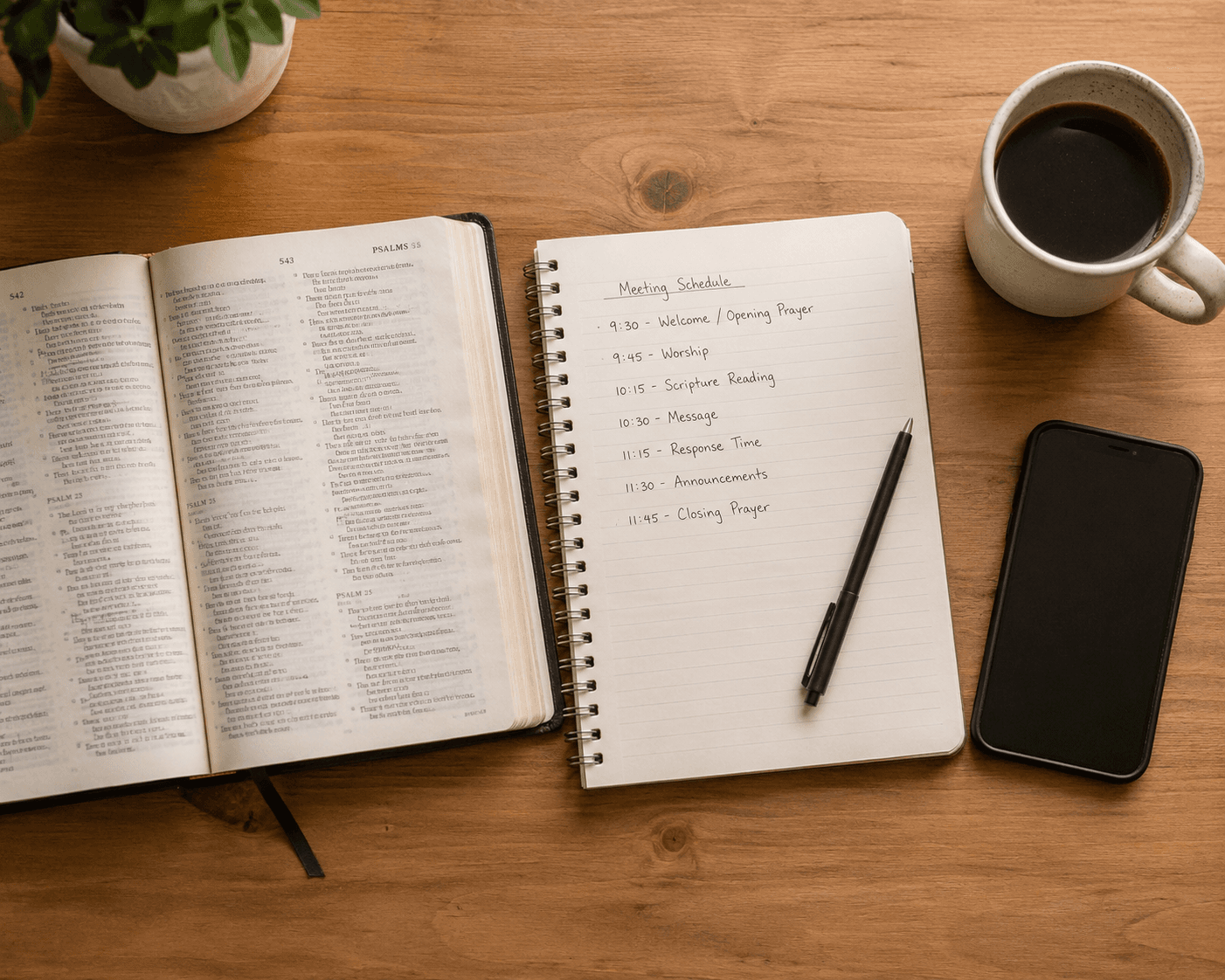
Cómo hacer un plan de servicio para la iglesia (guía práctica 2026)
Guía paso a paso para organizar el plan de servicio de tu iglesia local: qué incluir, en qué orden, y cómo manejarlo digitalmente desde una sola pantalla.
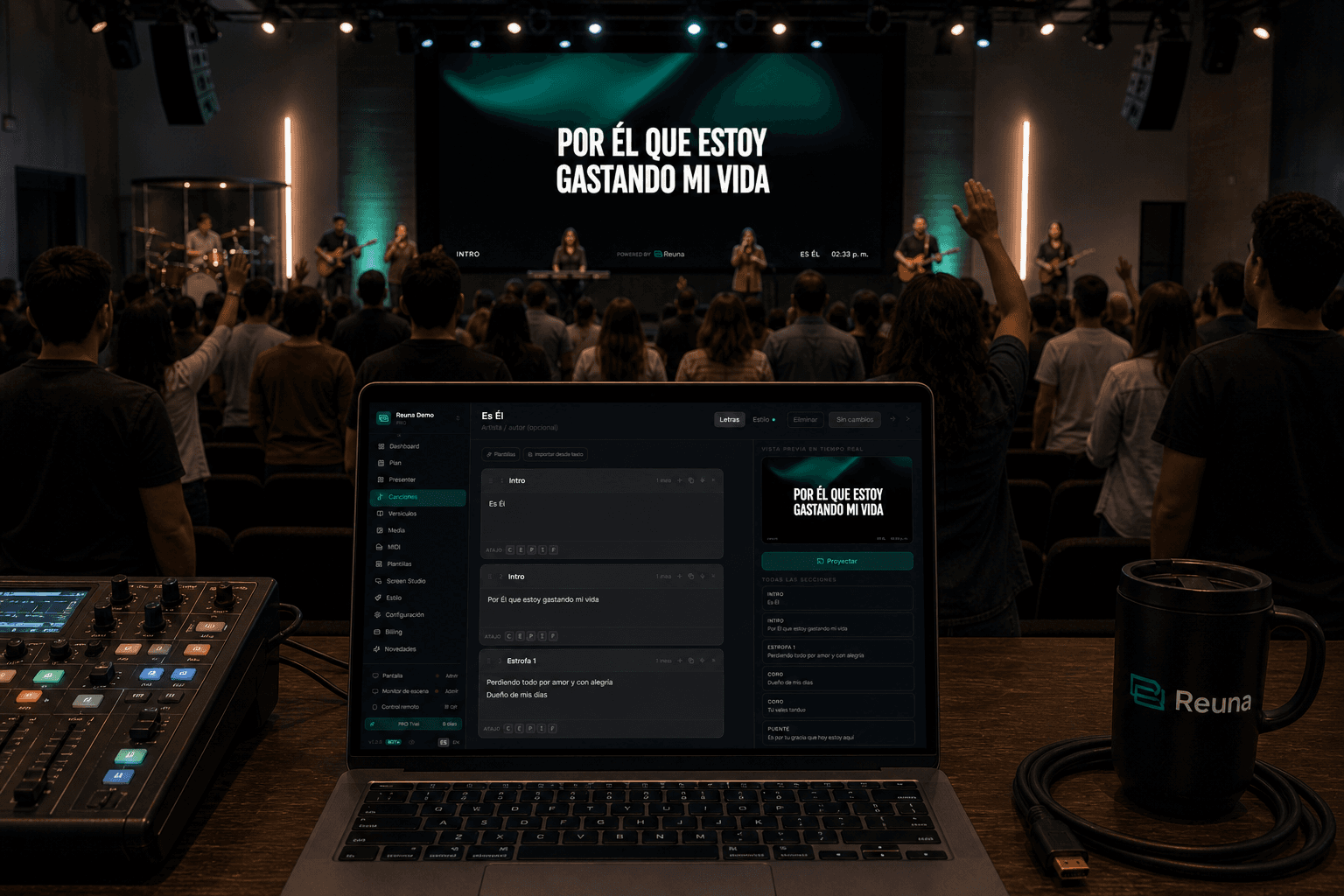
Cómo proyectar letras de canciones en la iglesia: guía completa 2026
Guía paso a paso para proyectar letras de canciones en la iglesia: hardware, software, tipografía, modo offline y errores comunes que arruinan el servicio.
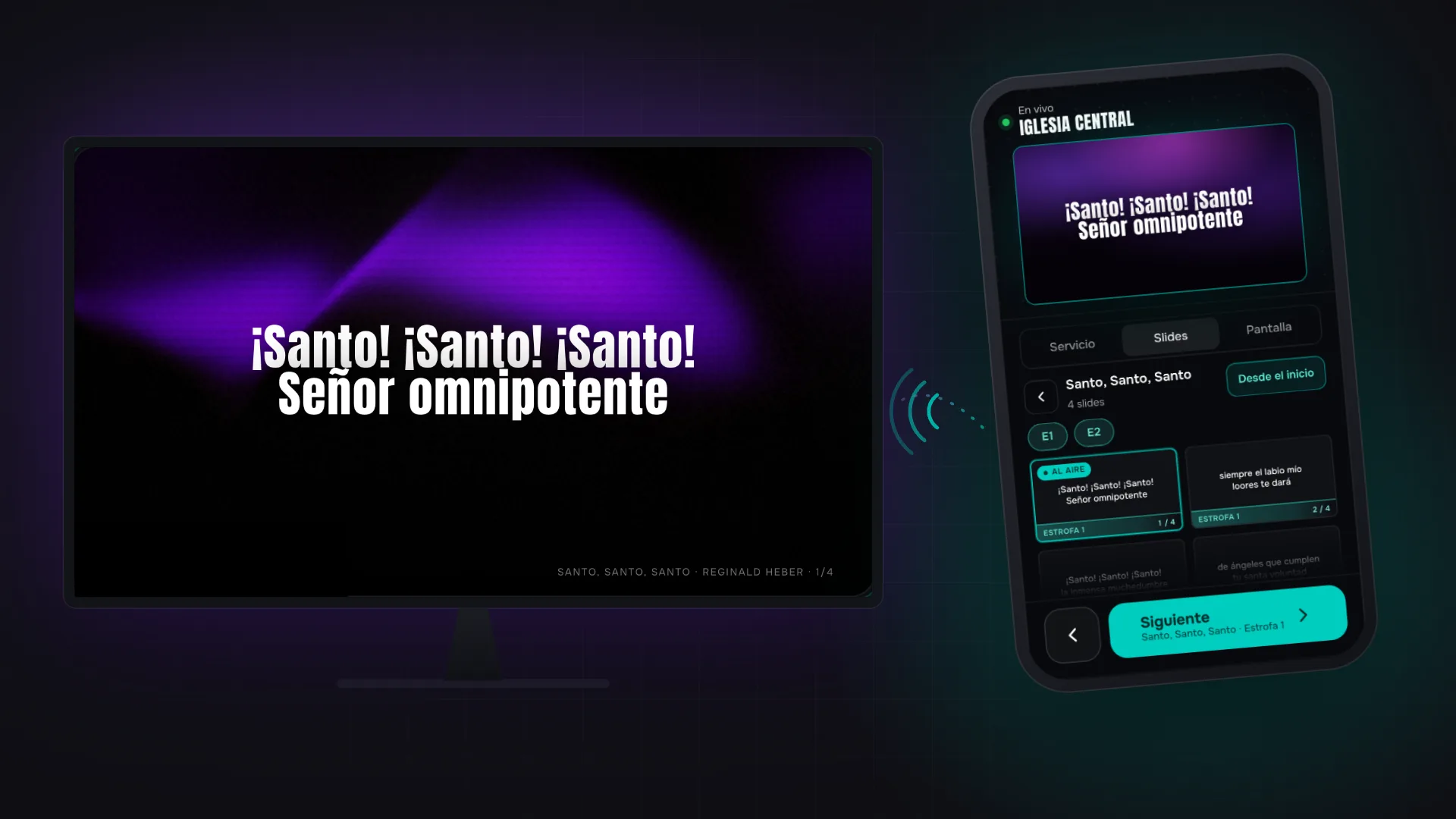
Control remoto desde el celular: proyectá en la iglesia sin estar en la cabina
Con el control remoto de Reuna, escaneás un QR y desde el celular ves lo que está al aire, recorrés el servicio y proyectás sin instalar nada.