Control remoto desde el celular: proyectá en la iglesia sin estar en la cabina
Con el control remoto de Reuna, escaneás un QR y desde el celular ves lo que está al aire, recorrés el servicio y proyectás sin instalar nada.

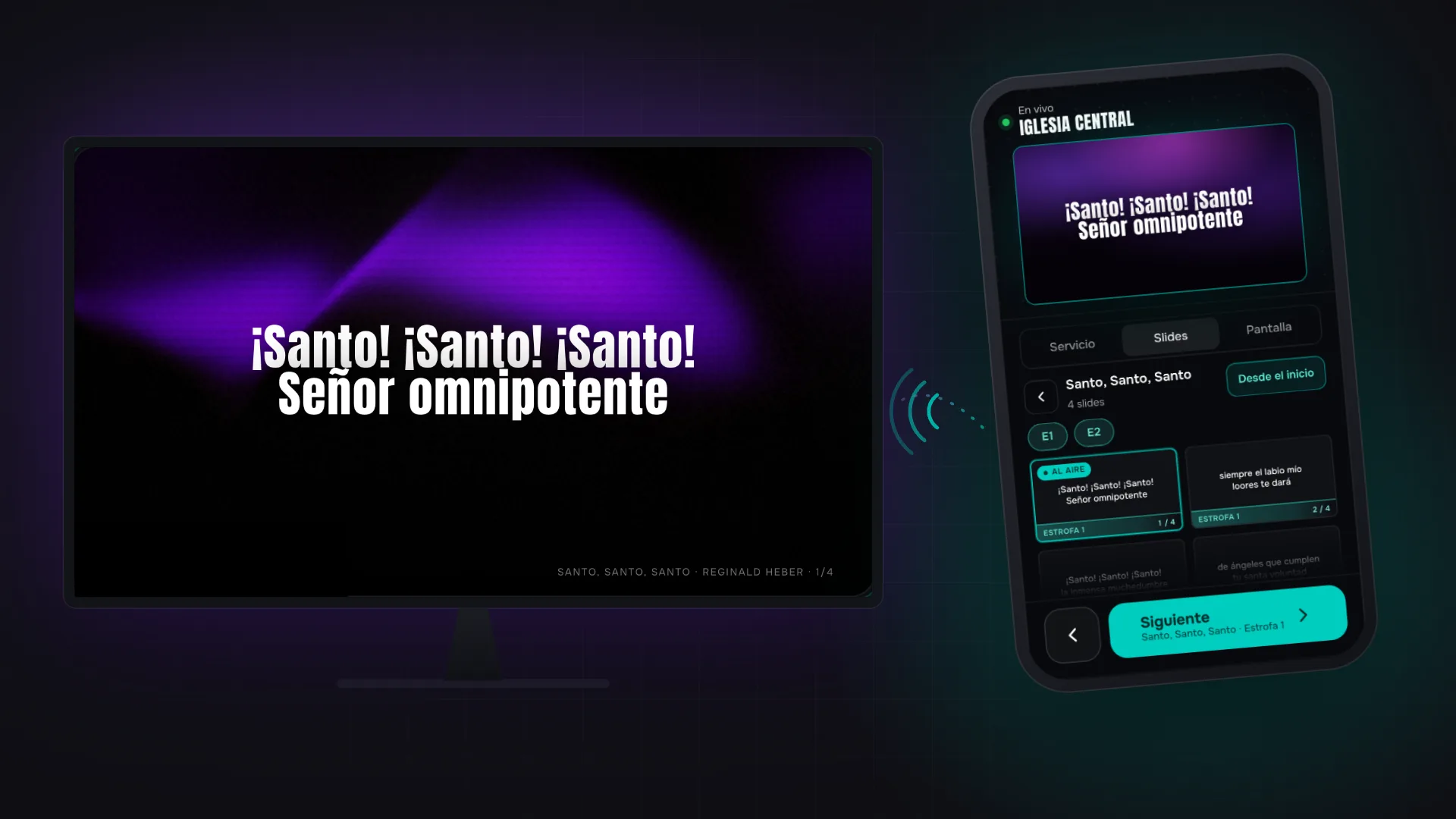
Domingo, diez y cuarto. La banda repite el coro una vez más de lo ensayado y quien proyecta está en la cabina del fondo, adivinando qué viene por los gestos del que dirige. O no hay cabina: hay una sola voluntaria que proyecta y además canta. En muchas iglesias, la compu de proyección queda lejos de quien mejor sabe qué sigue, aunque esa persona tenga en el bolsillo el mejor control remoto: su celular.
Para eso está el control remoto de Reuna: escaneás un QR y el celular maneja la proyección desde cualquier lugar del templo. Desde octubre de 2026 es un mini Presenter con el servicio completo, no solo con lo que está al aire. Acá va cómo funciona y cómo se compara con otros.
Qué muestra el celular ahora
Arriba ves lo que está al aire: la proyección real, con el fondo (animado también), la tipografía y el marco. Sabés qué ve la congregación sin darte vuelta — salvo videos o imágenes guardados solo en la compu, que ahí no se ven.
Servicio
Todos los ítems del plan en orden — canciones, versículos, videos — con una marca en el que está al aire. Tocás uno y se abren sus slides.
Slides
Los slides de cualquier ítem como tarjetas, con el color de cada sección. En las canciones hay chips por parte: tocás el del coro y queda marcado su primer slide (el de la primera vez que aparece).
Pantalla
«Negro», «Limpiar», «Logo», «Reloj» y «Deshacer la última proyección»; reproducir o pausar el video al aire; y un «Mensaje al operador y al escenario» de hasta 200 caracteres. Aparece en los monitores de escenario y de operador de la compu que tiene el control, y se borra a los 30 segundos.
Dos toques para proyectar
Un celular apoyado en el atril de quien toca la guitarra recibe roces. Por eso tocar una tarjeta de slide nunca la proyecta de una: el primer toque la marca como «Siguiente» y el segundo la proyecta.
Abajo hay un botón grande que funciona como un clicker: si hay algo marcado, dice «Proyectar marcado»; si no, avanza al slide siguiente y, al terminar la canción, pasa al ítem que sigue. Volver atrás con la flecha de la izquierda también pide dos toques. Ojo: el botón grande, «Desde el inicio» (proyecta el ítem desde su primer slide) y los botones de «Pantalla» actúan con un solo toque.
Y si el plan cambió en la compu mientras elegías, el celular te avisa en vez de proyectar algo equivocado.
Cómo conectar el control remoto
1. Abrí en el Plan el servicio de hoy, en la computadora que proyecta. También sirve el Presenter, en el navegador o en la app de escritorio.
2. En la barra lateral, en «Salidas», hacé clic en «QR» junto a «Control remoto». Con la barra contraída, primero hacé clic en el ícono de Salidas.
3. Escaneá el QR con la cámara del celular. Se abre en el navegador, en iPhone o Android.
4. Esperá el «En vivo». Ya manejás la proyección.
Las dos puntas necesitan internet, pero no la misma red: el celular puede usar el Wi-Fi del templo o datos móviles. La compu tiene que tener Reuna abierto, porque es la que proyecta. Y el código vence a las 24 horas de generarse; el cuadro del QR muestra cuántas horas le quedan.
Si Reuna está abierto en dos computadoras — la de la cabina y la notebook del pastor, por ejemplo — el celular obedece solo a la que lleva más tiempo conectada; la otra muestra un aviso con el botón «Tomar control». Antes del culto, fijate que mande la compu del proyector: si ahí ves el aviso, hacé clic en «Tomar control», o el celular va a mover la otra compu.
Seguridad, sin letra chica
Como el control viaja por internet, lo diseñamos pensando en intrusos:
- El QR lleva un código firmado que vence a las 24 horas (un celular ya conectado puede seguir andando hasta un día más).
- Solo los roles Propietario, Admin y Operador pueden generar el QR; un Miembro no.
- Cada orden del celular va firmada y la compu la vuelve a comprobar antes de aplicarla.
- El servicio completo que recibe el celular viaja cifrado; lo que está al aire en cada momento va firmado, pero sin cifrar.
«Desconectar» saca al celular de la sesión, pero el código sigue valiendo hasta que vence, y «Generar nuevo código» no anula el anterior. Por eso, no mandes el QR por el grupo de WhatsApp de la iglesia: mostralo en la compu y que lo escanee quien lo va a usar.
Cómo se compara con otros controles
Los programas más conocidos también tienen control remoto, y vale reconocerlo: no se cobran aparte y algunos hacen cosas que el de Reuna no. ProPresenter ofrece ProPresenter Remote, una app incluida en la suscripción que maneja slides, macros, props, timers y mensajes al escenario, y ProPresenter Control, en el navegador. EasyWorship Remote es gratuita, en iOS desde 2017 y en Android desde 2018. FreeShow sirve su control desde la compu que proyecta — se abre en el navegador con un QR o la IP — y suma la app gratuita FreeShow Remote.
La diferencia está en la red: según sus fichas y documentación oficiales, todos necesitan el celular en la misma red local que la compu. El de Reuna va por internet, así que no hay que pasarle a nadie la clave del Wi-Fi. La contracara: si se corta internet en cualquiera de las dos puntas, el control deja de responder (la compu sigue proyectando).
| Qué instalás en el celular | Qué red necesita | |
|---|---|---|
| Reuna Presenter | Nada: navegador, con un QR | Internet en el celular y en la compu |
| ProPresenter Remote | App incluida en la suscripción | La misma red local |
| ProPresenter Control | Nada: navegador, con IP y puerto | La misma red local |
| EasyWorship Remote | App gratuita para iOS y Android | La misma red que la compu |
| FreeShow | Navegador o la app FreeShow Remote | La misma red local |
Datos de cada fabricante verificados en sus sitios, fichas de tienda y documentación oficial en octubre de 2026.
Si querés comparar algo más que el control remoto, la comparativa completa ProPresenter vs Reuna cubre el resto.
Cuándo conviene usarlo
Tiene sentido cuando el que dirige la alabanza quiere pasar la letra desde el escenario, cuando el pastor quiere avanzar sus versículos mientras predica o cuando la misma persona canta y proyecta. No hace falta si alguien opera la compu al lado del escenario, o si en tu templo internet se corta seguido: ahí rinde más un clicker.
El control remoto viene en el plan Pro (2 celulares, USD 12 por mes) y en el plan Church (4 celulares, USD 30 por mes); en Argentina también podés pagar en pesos. El plan Free no lo incluye, pero la prueba gratuita de Pro (10 días, sin tarjeta) sí; el detalle está en precios. Si el próximo domingo querés que la letra la pase quien la está cantando, creá tu cuenta en Reuna, activá la prueba de Pro en «Facturación» y escaneá el QR ese domingo, antes de empezar.
Preguntas frecuentes
¿Tengo que instalar una app en el celular?
No. Se abre en el navegador del celular al escanear el QR, sin instalar nada y sin iniciar sesión.
¿El celular y la computadora tienen que estar en el mismo Wi-Fi?
No. Alcanza con que los dos tengan internet, y el celular puede usar datos móviles. Eso sí, la compu del proyector tiene que tener Reuna abierto y el control.
¿Puedo editar canciones o el plan desde el celular?
No. El celular recorre el servicio y proyecta; las canciones y el plan se editan en la computadora.
¿Listo para probar Reuna?
Empezá gratis en el navegador, sin instalar nada. Plan Free permanente, sin tarjeta de crédito, y app gratis para Mac y Windows.
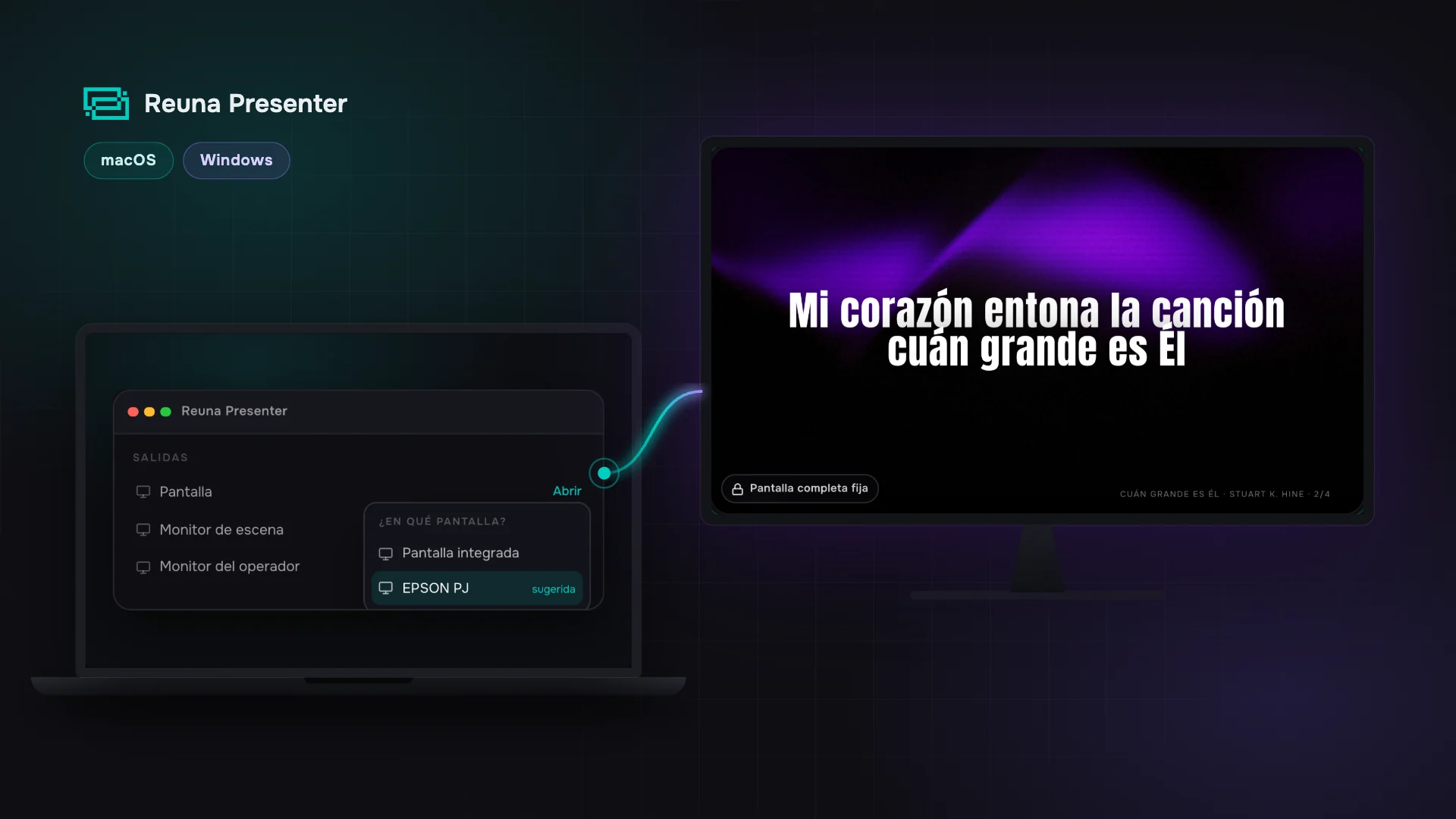
App de escritorio para proyectar en la iglesia: Reuna para Mac y Windows
La app de escritorio gratis de Reuna mantiene cada salida en su proyector aunque abras un archivo, y la devuelve sola si se afloja un cable. Mirá cómo usarla.
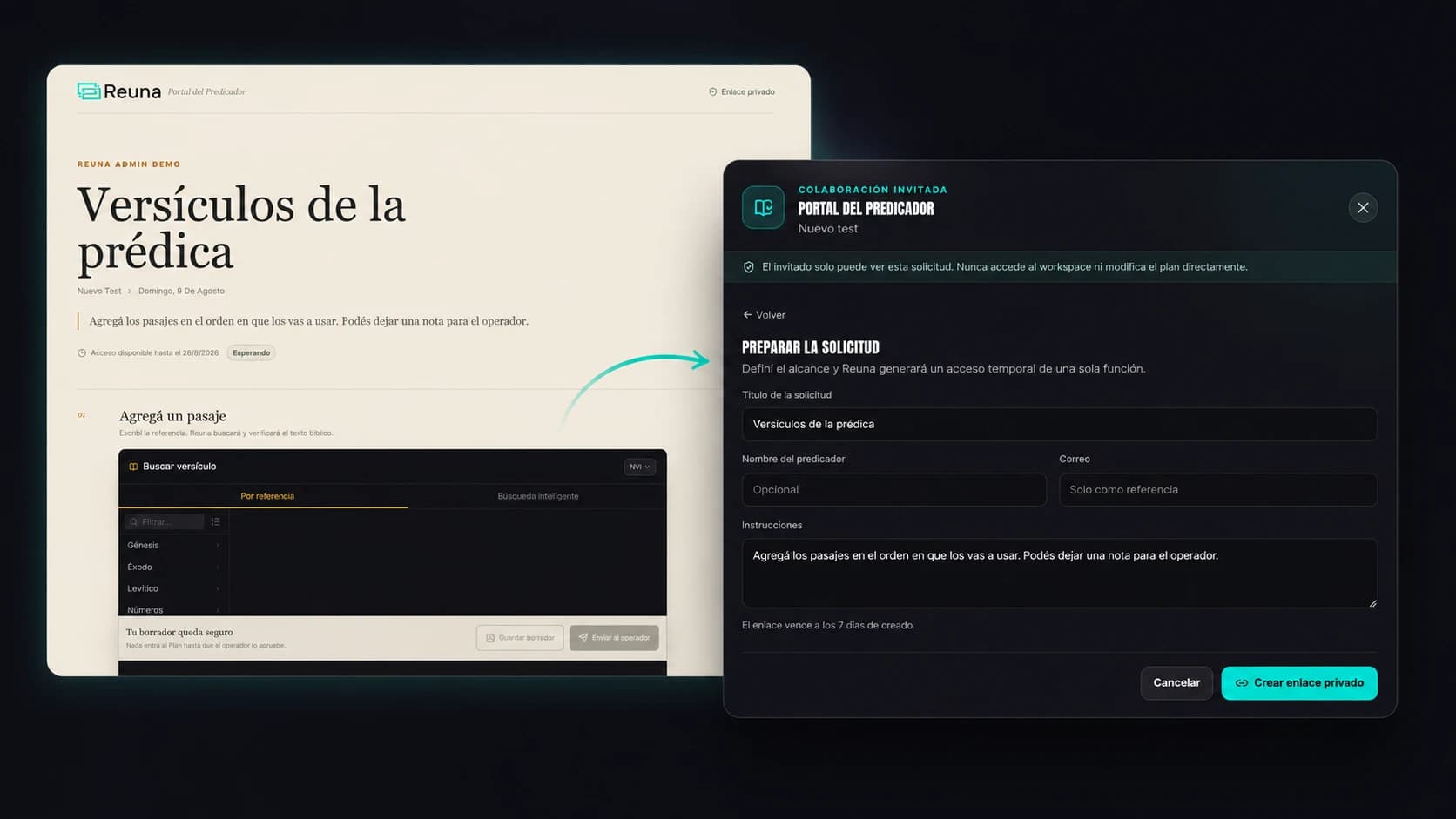
Portal del Predicador: se acabó perseguir al pastor invitado por WhatsApp
El Portal del Predicador de Reuna deja que el predicador invitado sume sus versículos desde el celular, sin cuenta, mientras vos aprobás cada elemento.
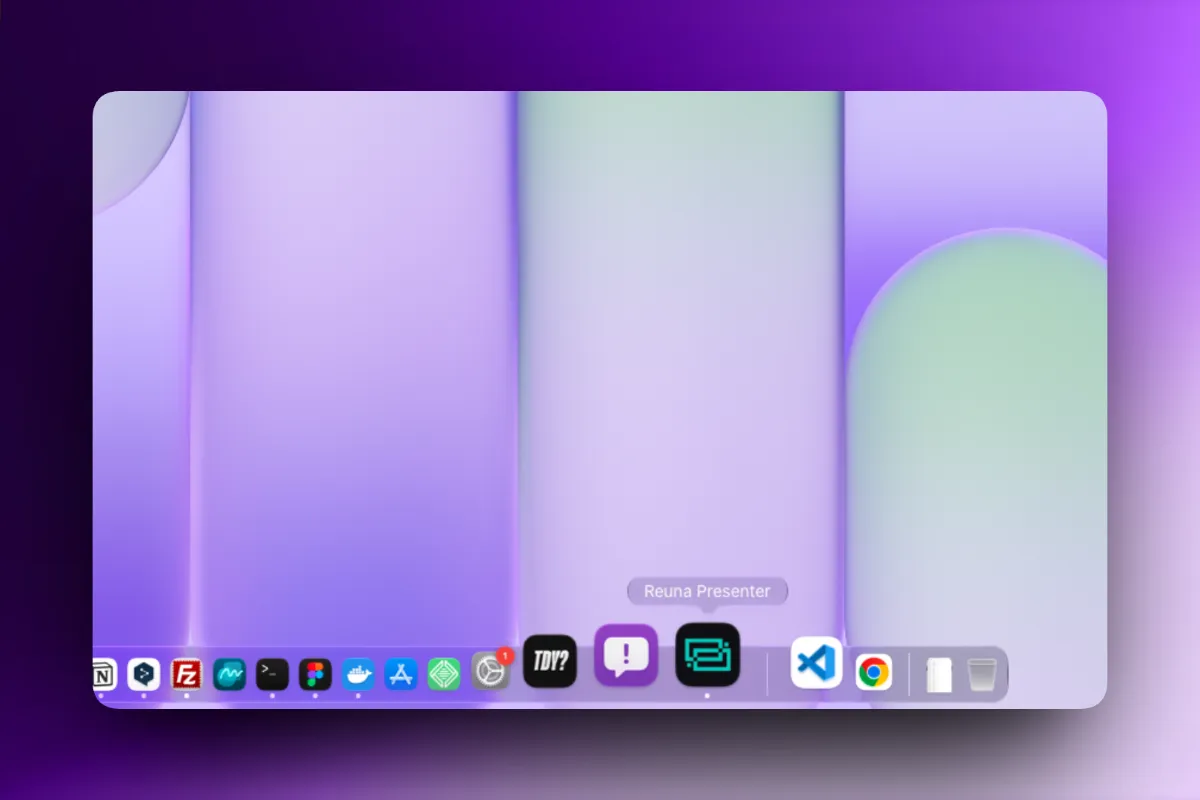
Cómo instalar Reuna en la computadora de la iglesia (y por qué conviene)
Reuna ahora se instala como app en dos clicks, sin descargar nada ni pedir contraseña de administrador. Te mostramos el paso a paso y por qué vale la pena.