App de escritorio para proyectar en la iglesia: Reuna para Mac y Windows
La app de escritorio gratis de Reuna mantiene cada salida en su proyector aunque abras un archivo, y la devuelve sola si se afloja un cable. Mirá cómo usarla.

Son las diez y cuarto, el culto empieza a las diez y media y te pasan el video de un anuncio de último momento. Lo buscás con el selector de archivos y, cuando levantás la vista, la cuenta regresiva ya no ocupa todo el proyector: quedó en una ventana con bordes, a la vista de los que van llegando. Nadie hizo nada mal — es el navegador cuidándose, y es justo lo que evita una app de escritorio para proyectar en la iglesia.
Para eso, y para otros dos clásicos del domingo, existe Reuna Presenter para Mac y Windows, gratis en todos los planes. Acá te contamos qué resuelve, cómo instalarla y en qué se diferencia del software solo de escritorio.
Lo que puede fallar en el navegador
Reuna funciona completa en el navegador, pero hay tres cosas que una pestaña no controla del todo:
- Un diálogo o el selector de archivos en la pestaña que abrió la proyección: Chrome saca de pantalla completa a todas sus salidas.
- Un cable flojo: el sistema suele mover la salida a la pantalla que queda — la laptop del operador.
- La pantalla que se duerme: el navegador la mantiene despierta solo mientras la salida está visible.
Reuna ya amortigua esto: evita los diálogos del navegador, en Media te avisa antes de abrir el selector y, si una salida pierde la pantalla completa, te ofrece «Restaurar» (en Chrome y Edge). Funciona, pero depende de que alguien esté atento.
Qué cambia con la app de escritorio
La app de escritorio usa tu misma cuenta y carga Reuna tal como ya la conocés; lo que cambia es que las salidas las abre la app, no una pestaña.
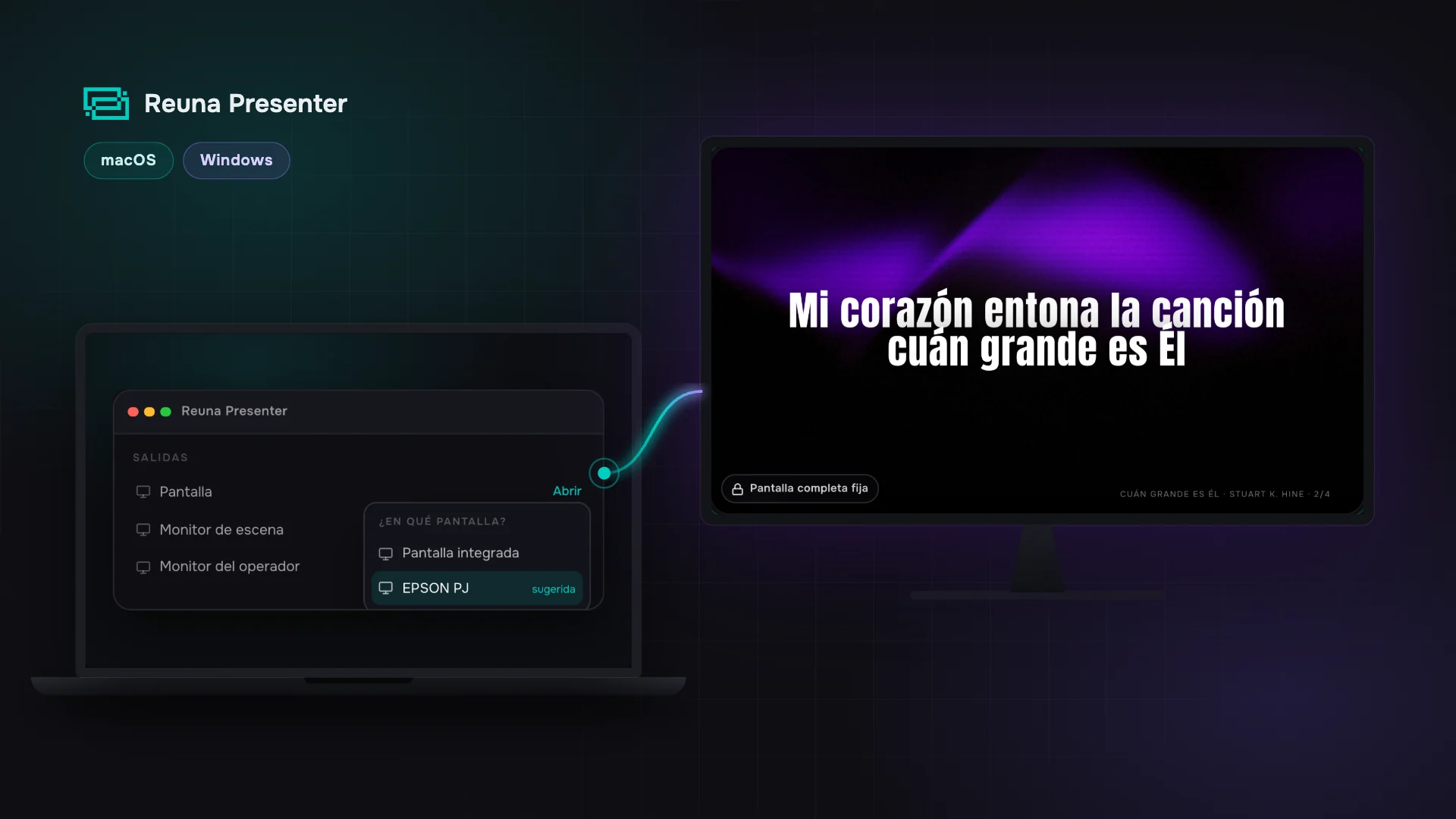
- Cada salida, en su proyector. Al abrir la «Pantalla» o el «Monitor de escena», Reuna pregunta «¿En qué pantalla?» y la abre ahí, a pantalla completa.
- La pantalla completa ya no se pierde. Ningún diálogo, selector de archivos ni recarga en la ventana del operador la saca.
- Si el proyector se va, la salida espera. Se oculta en vez de caer sobre tu laptop y regresa sola cuando el proyector reaparece.
- Ni la pantalla ni la computadora se duermen mientras haya una salida abierta.
- Cerrar pide confirmación: con salidas abiertas, la app pregunta «¿Cerrar Reuna Presenter?».
- En Mac, las actualizaciones esperan: se instalan al cerrar la app, nunca en pleno servicio; en Windows llegan por la Microsoft Store.
Los límites son los de tu plan: el plan Free tiene una pantalla y el «Monitor de escena» arranca en el plan Pro. En la versión más reciente, los planes Pro y Church suman en Media «En esta computadora»: imágenes y videos del disco (JPG, PNG, WebP, MP4 o WebM) que no se suben a la nube y solo se proyectan en las salidas de esa computadora.
Cómo instalarla en Mac y Windows
Las dos versiones están en la página de descargas. En Mac es una descarga directa, firmada y verificada por Apple (macOS 12 Monterey o posterior): arrastrás Reuna Presenter a Aplicaciones y listo. En Windows se instala desde la Microsoft Store, con Windows 10 (1809) o posterior.
Después entrás con tu cuenta de Reuna; con Google, el inicio de sesión pasa por el navegador y vuelve solo a la app.
Tu primer domingo con la app
1. Instalala el sábado, no el domingo a la mañana. Con internet, iniciá sesión y abrí el plan del domingo en esa computadora. Si hay videos o fondos pesados, tocá «Preparar reunión» (arriba del plan) en la app para descargarlos ahí.
2. Poné la computadora en modo Extender. En Windows, tecla Windows + P → Extender; en Mac, en Ajustes del Sistema → Pantallas, fijate que el proyector quede como pantalla extendida y no duplicada. Si es tu primera vez, esta guía para conectar el proyector te lleva paso a paso.
3. Abrí la salida y elegí el proyector. En el panel de salidas, abajo de todo en el menú lateral, tocá «Abrir» en Pantalla y elegí el proyector. La próxima vez figura como «guardada».
4. En una Mac fija, activá «Abrir las salidas al iniciar». Está en el menú «Salidas» de la barra de menús y viene apagado. Activado, las salidas vuelven solas a su monitor al abrir la app. Encendé el proyector antes: si no está conectado, la salida abre en una ventana en tu laptop y pasa al proyector cuando aparece.
5. Probá el peor caso antes de que llegue la gente. Con la salida en el proyector, desenchufá el HDMI unos segundos y reconectalo: la salida no cae en tu laptop y, cuando la computadora vuelve a ver el proyector en modo Extender, regresa sola a pantalla completa.
Frente al software solo de escritorio
El software clásico de proyección tiene virtudes reales. ProPresenter es un estándar de la industria — con macros, código de tiempo y control por MIDI — y su Cloud sincroniza las computadoras donde está instalado. EasyWorship ya corre también en Mac desde abril de 2026, y una licencia cubre todas las computadoras de una sede. FreeShow es gratis, de código abierto, funciona también en Linux y admite salidas ilimitadas. Y las tres, una vez instaladas, proyectan sin depender de internet; Reuna, en cambio, necesita internet para iniciar sesión y guardar cambios.
La diferencia de Reuna está en el punto de partida: para preparar no hace falta instalar nada. Servicios, canciones y estilos viven en la cuenta y se abren desde el navegador de cualquier computadora; en la de la iglesia proyectás desde la app. Si la que estás evaluando es FreeShow, nuestra comparativa FreeShow vs Reuna va más a fondo.
| Dónde funciona | Cómo se paga | Datos entre computadoras | |
|---|---|---|---|
| Reuna Presenter | Navegador + app gratis para Mac y Windows | Plan Free sin costo; Pro USD 12 o Church USD 30 por mes, sin licencia por computadora | En la cuenta, salvo la media local |
| ProPresenter | App para Mac y Windows | Por puesto: USD 29 por mes o USD 289 por año (Standard); editar no requiere puesto activado | Cloud entre computadoras instaladas; no presenta desde el navegador |
| EasyWorship 8 | App para Windows y Mac | Desde USD 17,50 por mes según asistencia | Sin nube por ahora; traspaso de perfil |
| FreeShow | App para Windows, Mac y Linux | Gratis y de código abierto | Cloud Sync gratis con cuenta de ChurchApps, sin media |
Precios y plataformas verificados en los sitios oficiales de cada producto en octubre de 2026.
Cuándo conviene usar la app
Conviene si proyectás siempre desde la misma computadora, si manejás más de una salida o si tu equipo rota voluntarios y el proyector tiene que andar solo. La página para voluntarios cuenta cómo está pensado Reuna para quien llega 20 minutos antes.
Para preparar el servicio desde tu casa no hace falta — alcanza el navegador. En Linux o Chromebook, donde no hay app, Reuna funciona en Chrome, con los cuidados que contamos arriba.
Creá tu cuenta gratis, instalá la app en la computadora de la iglesia y hacé la prueba del cable antes del próximo domingo.
Preguntas frecuentes
¿La app de escritorio tiene algún costo?
No. Es gratis en todos los planes, incluido el plan Free; cuántas salidas podés abrir lo define tu plan.
¿Funciona sin internet?
En parte. Si la usaste con internet en esa computadora en los últimos 7 días, la app arranca sin conexión y las salidas siguen proyectando aunque se corte la red. Sin internet no se guardan cambios ni andan el control remoto, las pantallas por red, OBS o YouTube, y de la nube solo tenés la media que bajaste con «Preparar reunión» y los capítulos de la Biblia ya abiertos en la app.
¿Listo para probar Reuna?
Empezá gratis en el navegador, sin instalar nada. Plan Free permanente, sin tarjeta de crédito, y app gratis para Mac y Windows.
Portal del Predicador: se acabó perseguir al pastor invitado por WhatsApp
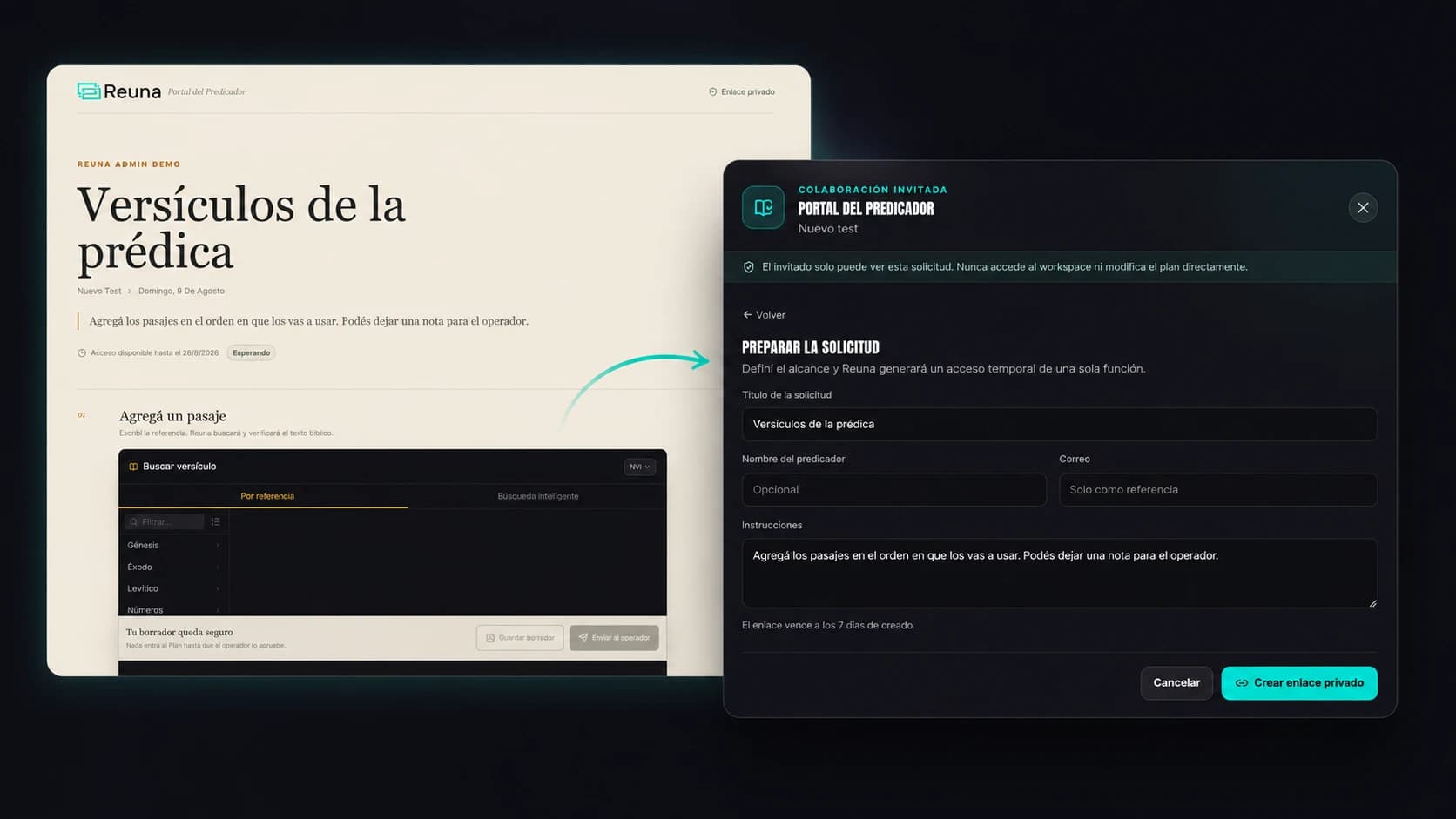
El Portal del Predicador de Reuna deja que el predicador invitado sume sus versículos desde el celular, sin cuenta, mientras vos aprobás cada elemento.
Cómo instalar Reuna en la computadora de la iglesia (y por qué conviene)
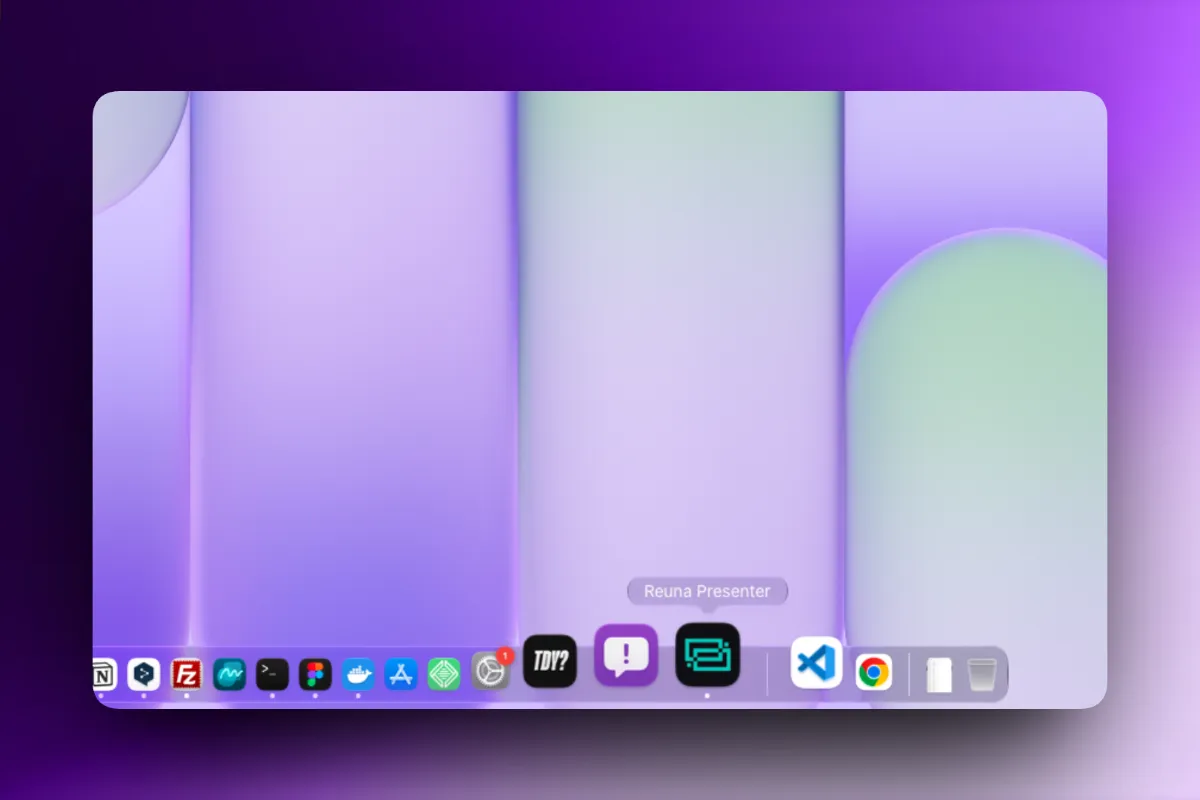
Reuna ahora se instala como app en dos clicks, sin descargar nada ni pedir contraseña de administrador. Te mostramos el paso a paso y por qué vale la pena.
Setup multi-pantalla para iglesias pequeñas: guía paso a paso con presupuesto bajo
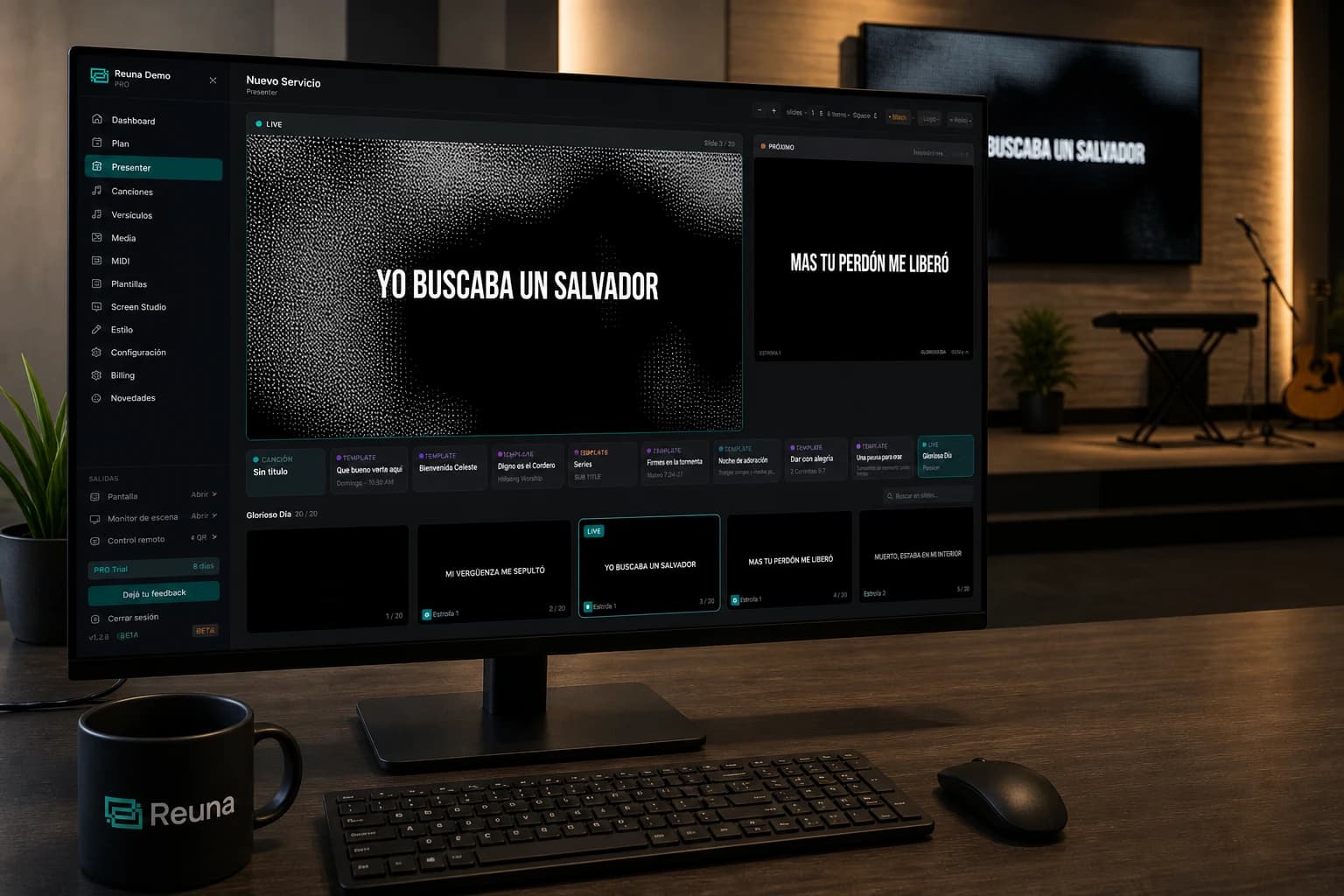
Cómo armar un setup con pantalla principal + monitor de escenario + control remoto en una iglesia chica con menos de $500 USD. Hardware, configuración y troubleshooting.