Cómo instalar Reuna en la computadora de la iglesia (y por qué conviene)
Reuna ahora se instala como app en dos clicks, sin descargar nada ni pedir contraseña de administrador. Te mostramos el paso a paso y por qué vale la pena.

Cómo instalar Reuna en la computadora de la iglesia (y por qué conviene)
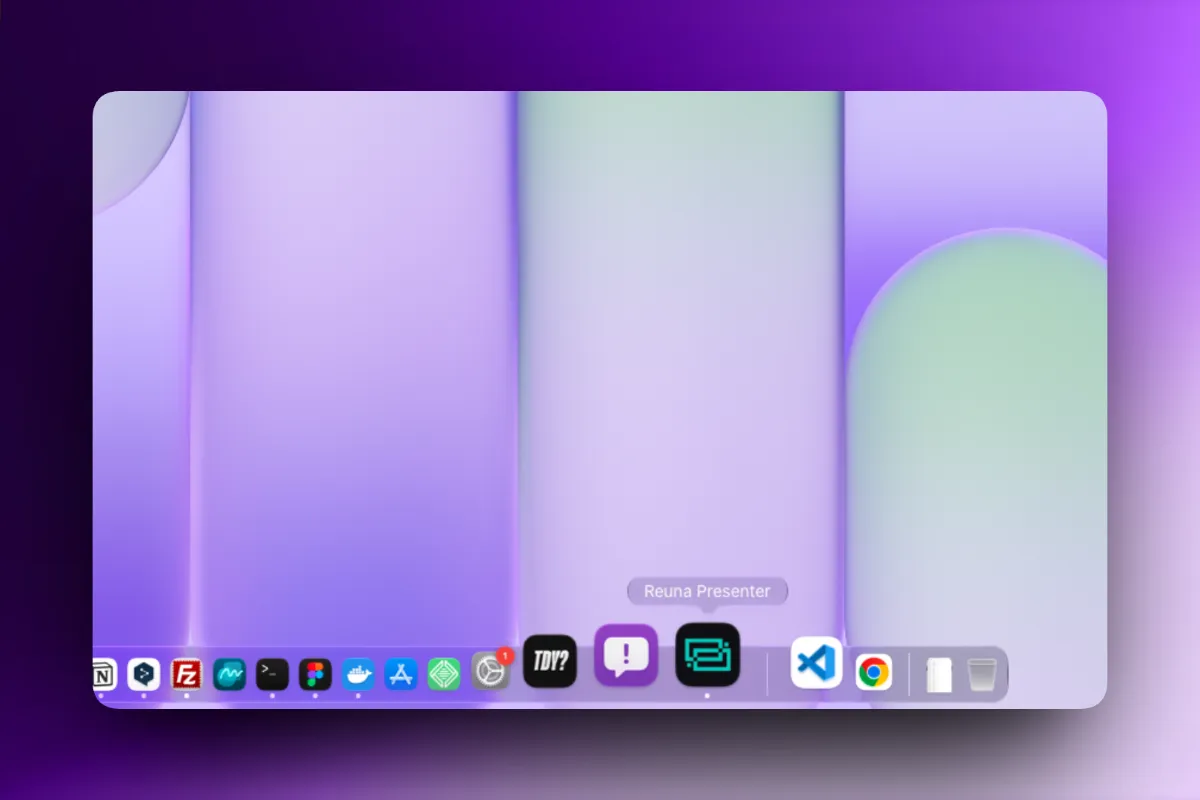
Reuna sigue siendo 100% web — eso no cambia. Pero desde la versión 2.0, además podés instalarla como una app en la computadora de tu iglesia: queda con su propio ícono en el dock o la barra de tareas, y abre en una ventana propia, sin barra de direcciones ni pestañas al lado.
No es que Reuna dejó de ser web para convertirse en otra cosa — es que ahora podés tener las dos experiencias, y elegís la que te sirva en cada momento.
Por qué conviene instalarla
En pleno servicio del domingo no hay margen para un click de más, ni para cerrar sin querer la pestaña equivocada. Instalar Reuna como app resuelve varios problemas chicos que, sumados, generan bastante fricción:
El voluntario nuevo no tiene que acordarse de una URL. Hace clic en un ícono, como con cualquier otro programa de la computadora — no hay que explicarle qué escribir en el navegador ni cuál de las diez pestañas abiertas es la correcta.
Arranca más rápido, porque no depende de abrir el navegador primero y después navegar hasta la página.
Es una ventana propia, sin distracciones de otras pestañas ni riesgo de cerrar Reuna por error al cerrar el navegador entero.
El detalle que más sorprende
No hay ningún instalador que descargar, ni un ejecutable que correr, ni una contraseña de administrador que pedirle a la persona que maneja la computadora de la iglesia. Todo el proceso pasa dentro del navegador, en dos clicks.
Esto importa más de lo que parece: en muchas iglesias, la computadora la administra alguien que no está presente todos los domingos, o directamente no es parte del equipo técnico. Pedir una contraseña de administrador para instalar software es, en la práctica, la razón por la que muchas herramientas nunca terminan de instalarse. Acá ese obstáculo no existe.
Cómo instalarla, paso a paso
1. Entrá a Reuna desde Chrome o Edge, en Windows o macOS (por ahora, la instalación funciona en estos dos navegadores).
2. Proyectá una vez — con eso alcanza para que aparezca el botón de instalación.
3. Buscá el botón "Instalar app" en la barra lateral, al lado del centro de ayuda. También te va a aparecer un aviso, una única vez, ofreciéndote instalarla directamente.
4. Confirmá la instalación. No se descarga ningún archivo — el ícono aparece en tu dock (Mac) o tu barra de tareas (Windows) al instante.
Es la misma cuenta y los mismos datos de siempre: instalar la app no crea nada aparte ni te obliga a migrar información. Y se actualiza sola, exactamente igual que la versión web — nunca vas a tener que reinstalarla.
Lo que la app instalada no es (para que no haya sorpresas)
Vale ser precisos acá, porque es fácil asumir de más:
No es una app nativa como ProPresenter. Es una PWA (Progressive Web App): corre sobre el motor del navegador, no es un programa compilado aparte. La ventaja no es que sea "nativa" — es que no hay instalador tradicional ni licencia por equipo que gestionar.
No es 100% offline. Si el servicio ya estaba cargado antes de un corte de internet, la proyección puede seguir funcionando. Pero abrir Reuna sin conexión desde cero, o cargar contenido nuevo desde la nube, todavía necesita internet — hace falta haber abierto Reuna al menos una vez con conexión en esa computadora antes de instalarla.
Solo está disponible en Chrome y Edge por ahora. En Safari o Firefox, Reuna sigue funcionando exactamente igual que siempre — simplemente no vas a ver la opción de instalarla como app todavía.
Preguntas frecuentes
¿Necesito permisos de administrador para instalar Reuna? No. Todo el proceso ocurre dentro del navegador, sin instalador externo ni contraseña de administrador.
¿Puedo instalar Reuna en Safari o Firefox? Por el momento, instalar la app está disponible solo en Chrome y Edge. En Safari y Firefox, Reuna funciona como siempre, desde el navegador.
¿Si instalo la app pierdo acceso a mis canciones o mi plan de servicio? No. Es la misma cuenta y los mismos datos — instalar no crea un espacio aparte ni requiere migrar nada.
¿La app instalada funciona sin internet? Parcialmente. Si el servicio ya estaba cargado antes de un corte, la proyección en curso puede seguir. Pero abrir Reuna desde cero o cargar contenido nuevo todavía requiere conexión.
¿Listo para probar Reuna?
Empezá gratis en el navegador, sin instalar nada. Plan Free permanente, sin tarjeta de crédito, y app gratis para Mac y Windows.
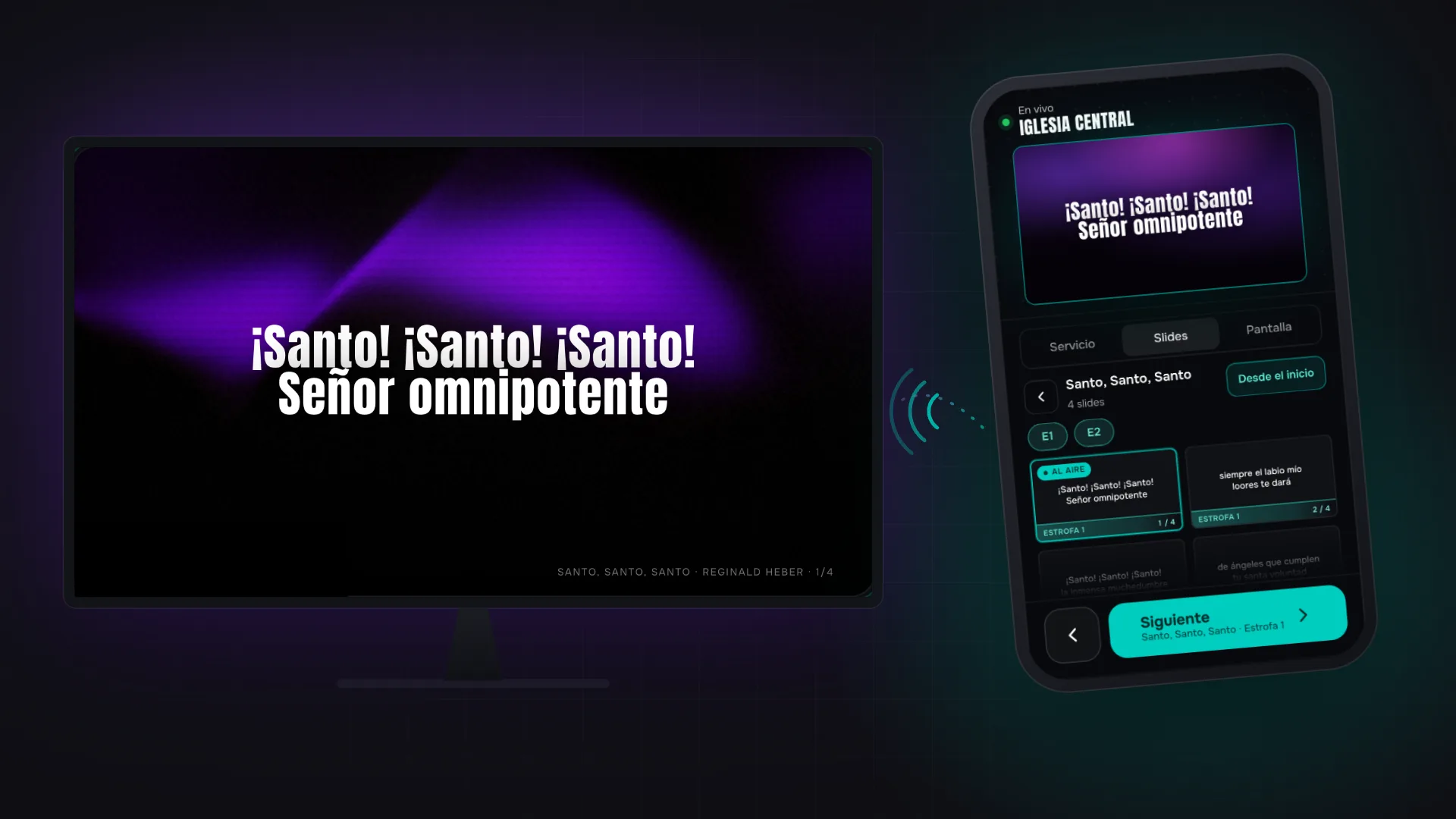
Control remoto desde el celular: proyectá en la iglesia sin estar en la cabina
Con el control remoto de Reuna, escaneás un QR y desde el celular ves lo que está al aire, recorrés el servicio y proyectás sin instalar nada.
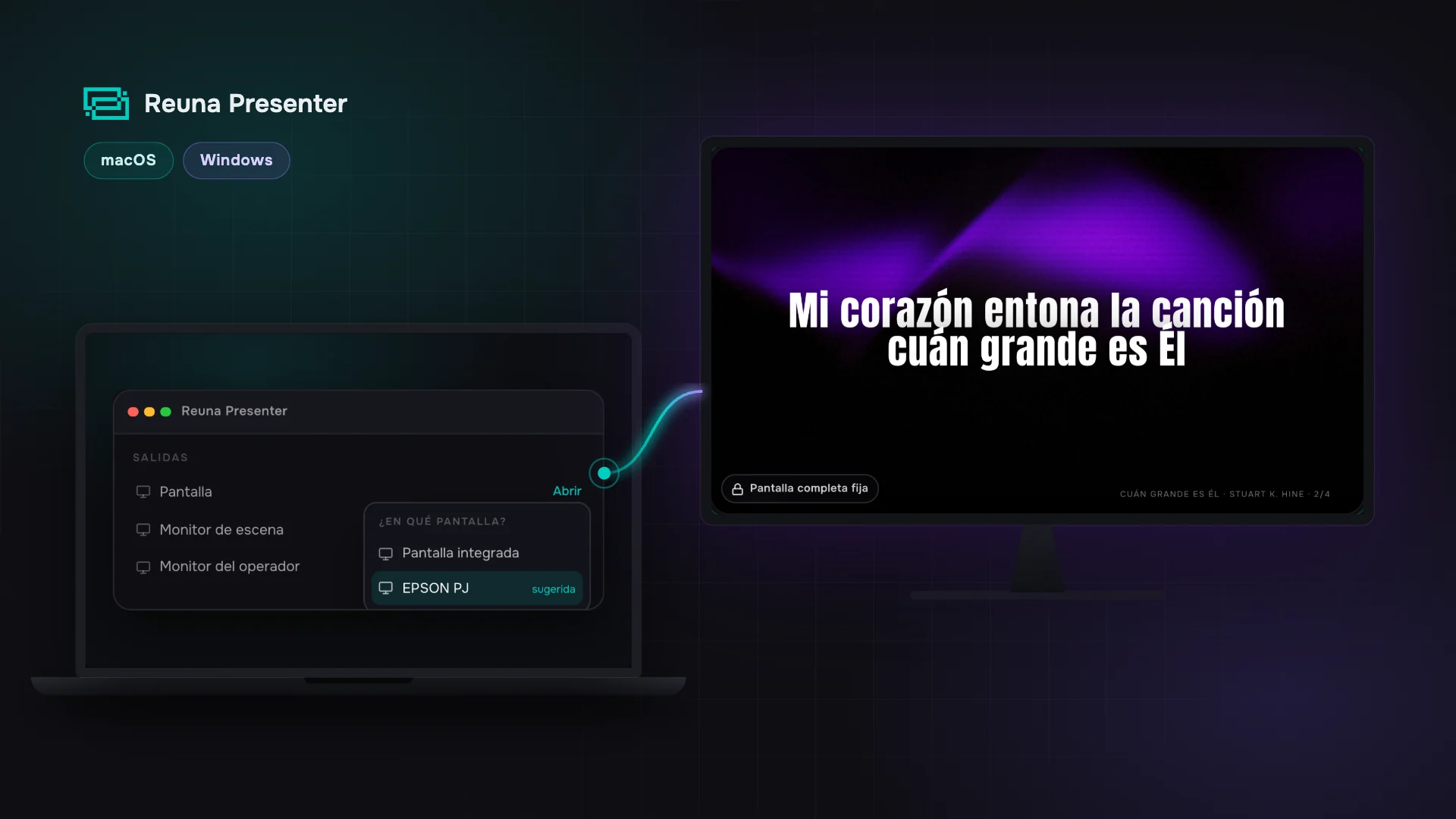
App de escritorio para proyectar en la iglesia: Reuna para Mac y Windows
La app de escritorio gratis de Reuna mantiene cada salida en su proyector aunque abras un archivo, y la devuelve sola si se afloja un cable. Mirá cómo usarla.
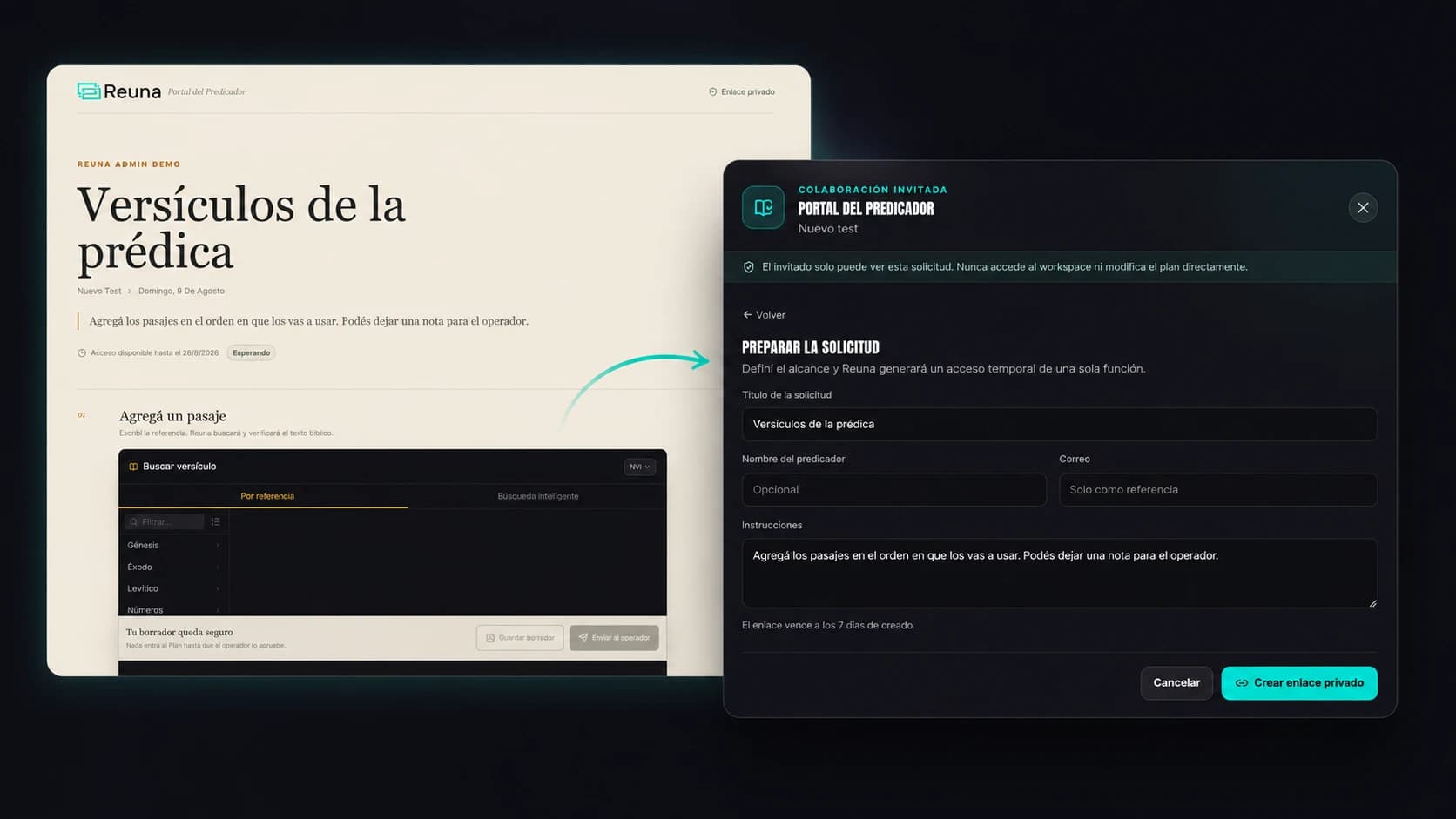
Portal del Predicador: se acabó perseguir al pastor invitado por WhatsApp
El Portal del Predicador de Reuna deja que el predicador invitado sume sus versículos desde el celular, sin cuenta, mientras vos aprobás cada elemento.