Setup multi-pantalla para iglesias pequeñas: guía paso a paso con presupuesto bajo
Cómo armar un setup con pantalla principal + monitor de escenario + control remoto en una iglesia chica con menos de $500 USD. Hardware, configuración y troubleshooting.

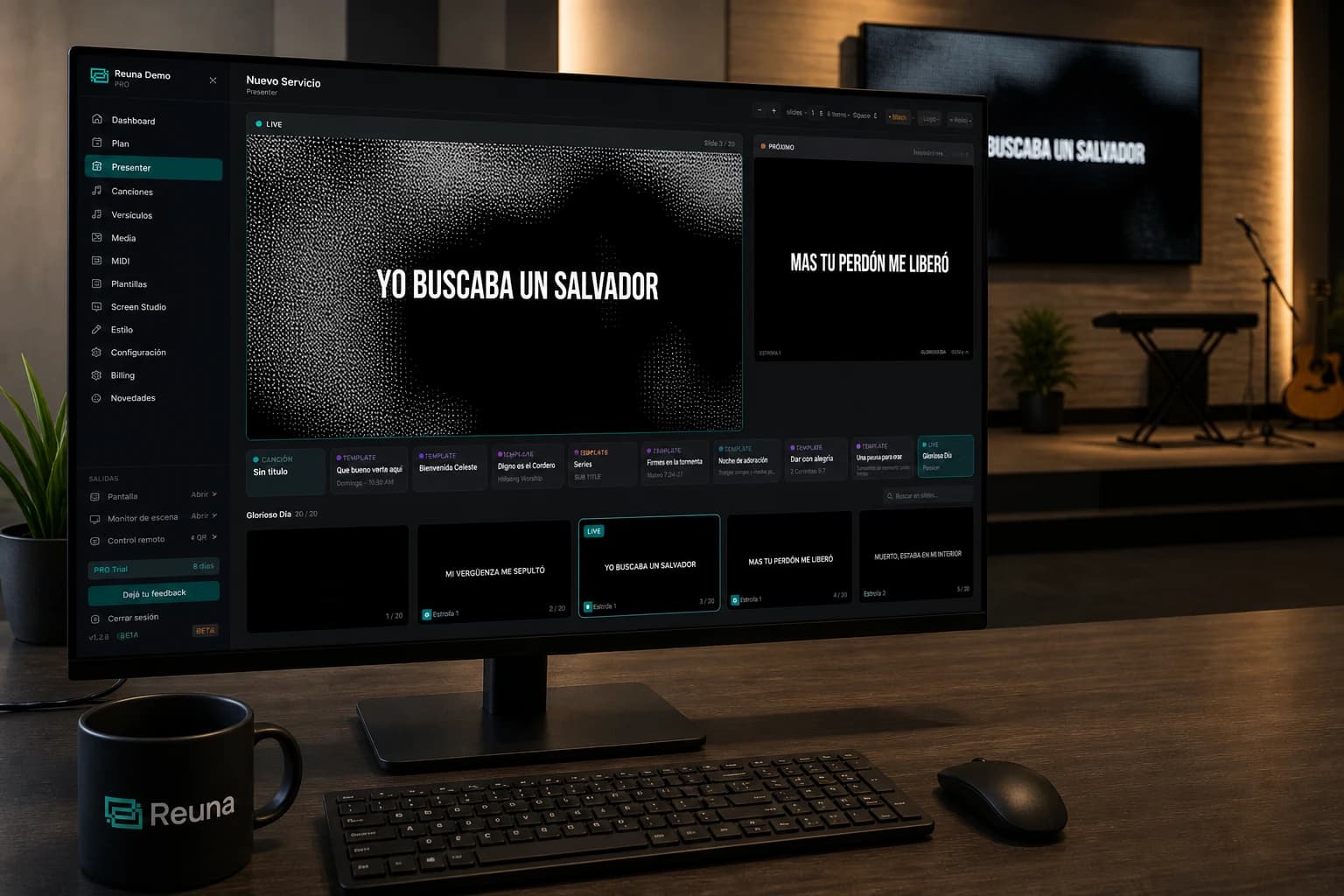
Hace 5 años, hacer multi-pantalla en una iglesia chica era una pesadilla técnica: capturadoras de video, splitters HDMI caros, software pago y un técnico dedicado. Hoy se resuelve con TVs comunes, un par de Mini PCs y software web.
Esta guía es para iglesias de 50 a 200 personas que quieren montar un setup serio: proyección para la congregación + monitor de escenario para los músicos + control remoto desde el celular, todo con presupuesto inferior a $500 USD.
El setup objetivo
Vas a terminar con tres "pantallas":
- Pantalla de congregación. Una TV de 50-65" o un proyector colgado al frente. Muestra letras de canciones, versículos, anuncios.
- Monitor de escenario (stage display). Una TV o tablet vieja apoyada al piso, frente a los músicos. Les muestra qué viene próximo, el tiempo del cue actual y notas privadas.
- Control remoto (remote control). El celular del operador como mando a distancia.
El secreto: cada "pantalla" es solo un navegador web abriendo una URL distinta de Reuna. No necesitás software propietario ni hardware especializado.
Hardware: la lista de compras
Asumiendo que ya tenés una computadora para operar (cualquier laptop sirve):
- TV principal 55" 4K — $300-400 USD nueva. Si tu salón tiene buena iluminación, una TV se ve mejor que un proyector económico. Buscá una con HDMI 1.4+ y modo "imagen" sin procesamiento agregado (suele llamarse "PC mode" o "game mode").
- TV o monitor para escenario — $0-100 USD. Reciclá una TV de 32" vieja, una tablet Android olvidada en un cajón, o comprá un monitor usado. Para mostrar 2-3 líneas de texto + tiempo, alcanza con 720p.
- Mini PC o Chromecast con Google TV — $30-80 USD por pantalla secundaria. Esto evita correr cables HDMI largos. Cada pantalla abre la URL en su propio navegador. Una Raspberry Pi también funciona.
- Cables HDMI o conexión por red — Si las pantallas están a menos de 5 metros de la PC operadora, HDMI directo. Si están a 10+ metros, conviene Mini PC + WiFi.
Total estimado: $350-500 USD según hardware nuevo vs. usado.
Configuración paso a paso
Paso 1 — Cuenta y workspace
Creá tu workspace en Reuna (app.reunapresenter.com). Elegí un nombre que represente la iglesia (vas a usarlo en URLs). El plan Free alcanza para empezar; si necesitás más de 1 pantalla simultánea con multi-pantalla independiente, vas a querer el plan Pro.
Paso 2 — Configurar la pantalla principal
- En la PC operadora, andá a la app, escanea el QR que te genera la opción de output del remoto y se va a abrir en una ventana del navegador.
- Conectá la TV principal por HDMI a la PC. Configurá Windows/Mac para "extender pantallas" (no duplicar).
- Arrastrá la ventana del navegador a la pantalla de la TV y poné
F11para fullscreen. - En Style del workspace, ajustá fuente, tamaño y fondo. Probá con la TV real, no en preview — los colores y el tamaño se ven distintos.
Paso 3 — Configurar el monitor de escenario
- En la pantalla secundaria (Mini PC, tablet, o Chromecast con teclado), abrí el navegador y andá a
tu-iglesia.reunapresenter.com/output/stage. - Hacé fullscreen. Va a mostrar el slide actual + el próximo + tiempo del cue + notas privadas.
- Posicioná la pantalla a la altura de los ojos de los músicos, no del piso.
Paso 4 — Control remoto desde el celular
- En el dashboard del operador, hacé clic en el ícono de QR.
- Escaneá con el celular. Se abre el remoto en el navegador móvil.
- Desde ahí avanzás slides, ponés en blanco, cambiás de canción. Sin instalar app.
Troubleshooting de los problemas más comunes
La pantalla principal "lagea" o tiene delay
Causa típica: TV en modo "cine" o con procesamiento de imagen activado. Buscá en los settings de la TV el modo "PC", "Game" o "Pure Direct" y desactivá todo procesamiento (motion smoothing, contraste dinámico). El delay debe bajar de 80ms a menos de 30ms.
El monitor de escenario se desconecta
Si usás un Chromecast, asegurate de que la red WiFi tenga buena cobertura en la zona del escenario. Mejor: pasá un cable Ethernet a un Mini PC y olvidate del WiFi para pantallas críticas.
El control remoto del celular se desconecta
Reuna reconecta automáticamente cuando vuelve la red. Si el celular del operador entra en "modo ahorro de energía", puede perder la sesión. Configurá el celular del operador en "no entrar en sleep" durante el servicio.
Diferentes resoluciones en cada pantalla
No es problema. Reuna escala la tipografía relativamente al tamaño de cada pantalla. Pero asegurate de que cada pantalla esté configurada en su resolución nativa (1080p o 4K), no en una escalada por software.
Lo que NO necesitás comprar
Lista de cosas que vas a ver en blogs gringos y NO te hacen falta para empezar:
- Splitter HDMI activo. No lo necesitás si usás el approach de "cada pantalla = una URL en un navegador". El splitter es para duplicar la misma señal, no es lo que querés acá.
- Capturadora de video / placa de captura externa. Solo si vas a hacer streaming en vivo con OBS. Para proyección pura, irrelevante.
- Switcher de video / mezcladora. Para una iglesia chica, es overkill. La PC operadora es la fuente única.
- Software pago de proyección. Reuna Free cubre el caso de uso. Si crecés y necesitás más pantallas independientes, el plan Pro a $12/mes es órdenes de magnitud más barato que ProPresenter o EasyWorship.
Próximo paso
Empezá simple: solo pantalla principal + control remoto del celular. Eso ya transforma la experiencia. Cuando lo tengas estable un par de domingos, agregá el monitor de escenario.
La trampa común es querer montar todo el setup la primera semana. Mejor iterar: cada nuevo elemento se prueba el sábado, no el domingo. Si algo falla un domingo, siempre tené plan B — una segunda PC operadora con todo configurado, o al menos un PowerPoint con las canciones del servicio listas para abrir.
Si tu iglesia es chica y querés un workflow optimizado para tu contexto, mirá Reuna para iglesias pequeñas.
¿Listo para probar Reuna?
Empezá gratis sin instalar nada. Plan Free permanente, sin tarjeta de crédito.
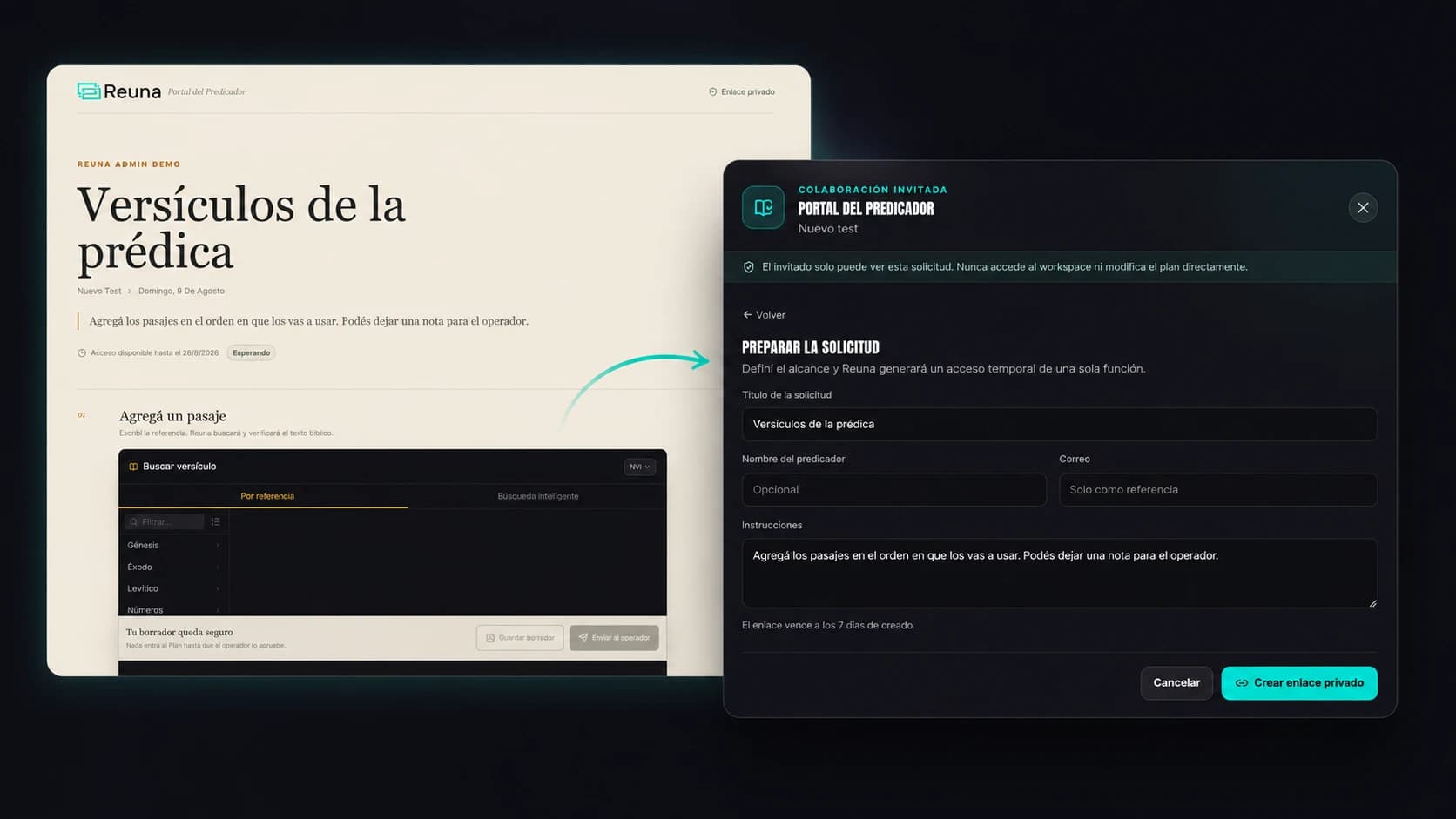
Portal del Predicador: se acabó perseguir al pastor invitado por WhatsApp
El Portal del Predicador de Reuna deja que el predicador invitado sume sus versículos desde el celular, sin cuenta, mientras vos aprobás cada elemento.
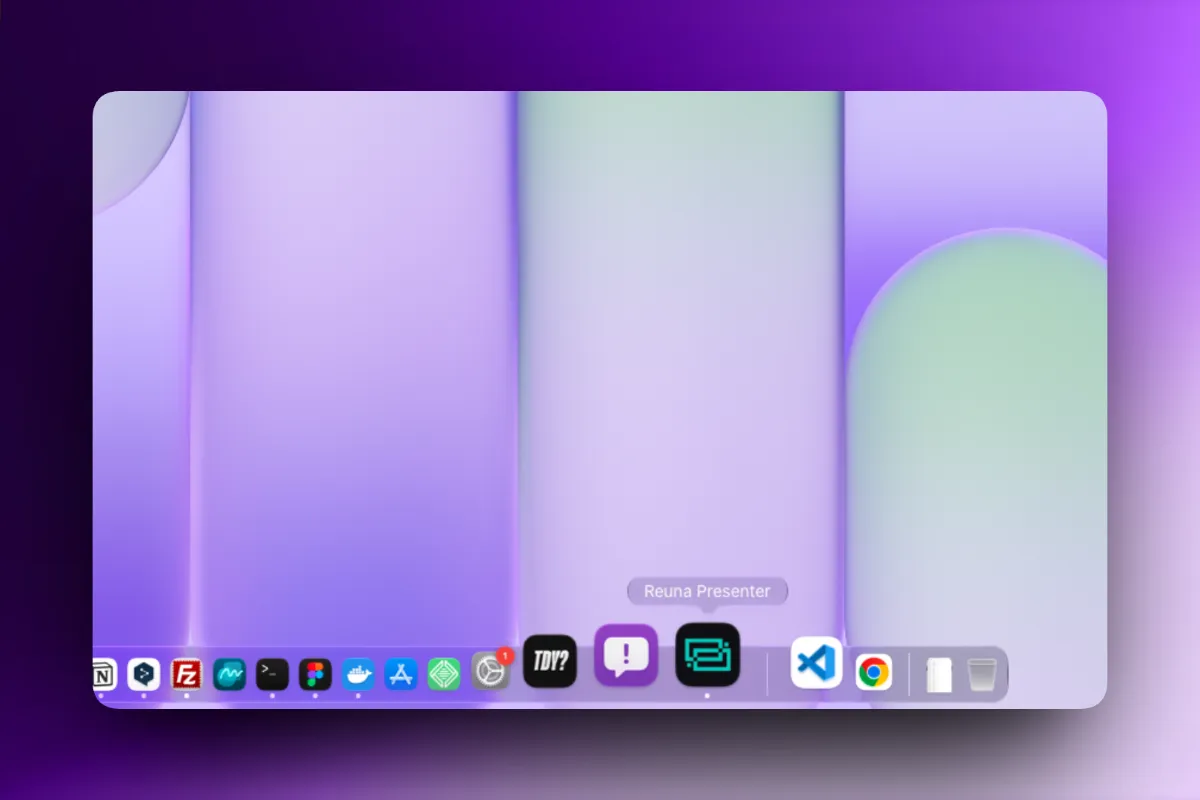
Cómo instalar Reuna en la computadora de la iglesia (y por qué conviene)
Reuna ahora se instala como app en dos clicks, sin descargar nada ni pedir contraseña de administrador. Te mostramos el paso a paso y por qué vale la pena.
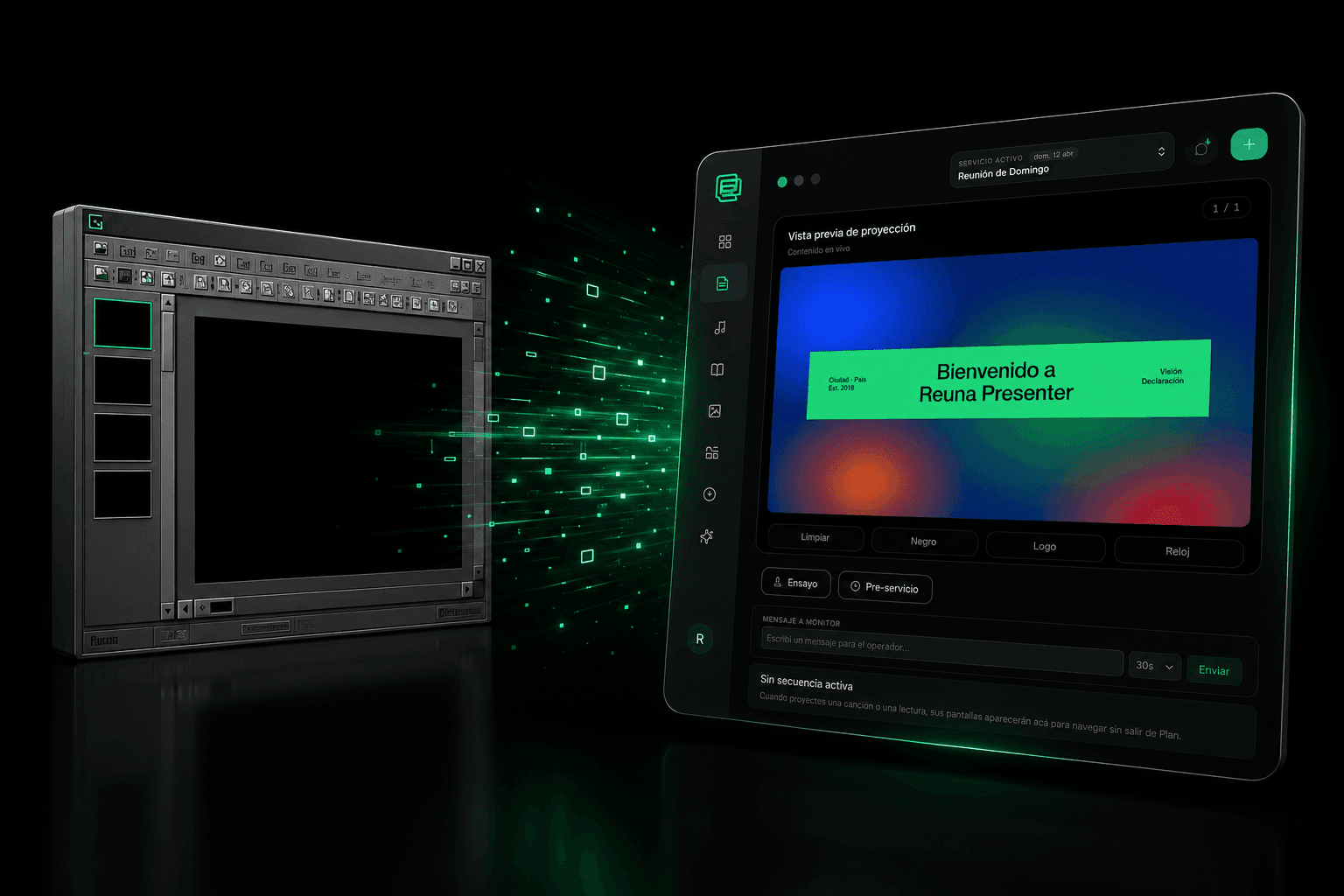
OpenLP alternativa: cuándo conviene dejar el software gratuito de código abierto
OpenLP es gratis y de código abierto, pero requiere instalación y mantenimiento propio. Comparamos con Reuna Presenter para saber cuándo conviene el cambio.