Diseño de proyección para iglesias: vitrales, marcos y coros con estilo propio
Aprendé a diseñar una proyección que se lea desde la última fila y a usar vitrales, estilos por sección y Atmósferas en Reuna, paso a paso y sin excesos.

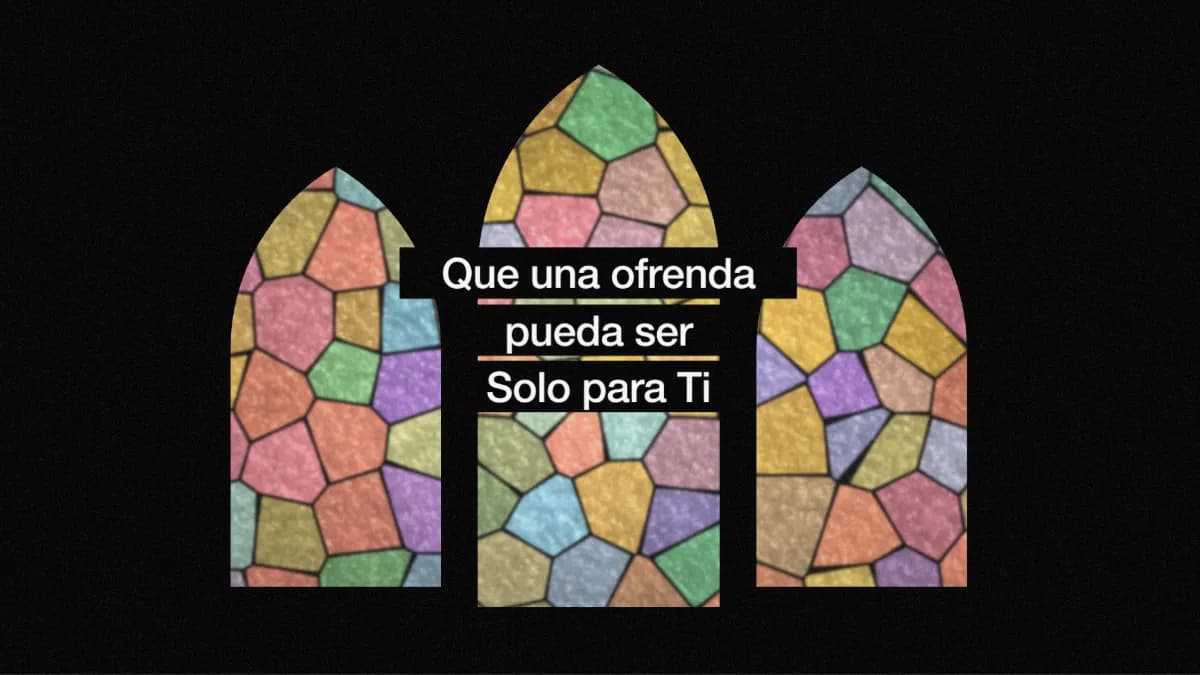
Se acerca Navidad y, como cada año, alguien del equipo pregunta si esta vez la pantalla puede verse distinta. La tentación es meter todo: un fondo que se mueve mucho, una transición en cada slide, la letra con brillo. Y el domingo a la mañana, desde la última fila, nadie lee el coro. El diseño de proyección para iglesias no es decorar — es ayudar a que la iglesia cante sin esfuerzo.
Primero, los principios; después, cómo aplicarlos en Reuna con Máscaras y marcos, Estilo por sección y Atmósferas.
Principios del diseño de proyección
- Que se lea desde la última fila: fuente clara, buen tamaño, pocas líneas por slide. Probá el estilo con la canción más larga; si ahí se lee bien, se lee siempre.
- Contraste antes que adorno: el fondo que se mueve detrás del texto, tranquilo u oscuro.
- Una idea fuerte por serie: un mismo look durante una serie de mensajes o todo Adviento.
- Marcos para los momentos especiales: un vitral en Nochebuena, un arco en un bautismo, una cruz el Viernes Santo. Si está todos los domingos, deja de decir algo.
- El coro, un escalón más arriba: ahí la iglesia canta más fuerte, y la pantalla acompaña con algo más de tamaño o de luz. Un escalón, no un salto.
Cómo se hace en Reuna
Las tres herramientas son de los planes Pro y Church, también durante la prueba de Pro.
Vitrales y marcos
Máscaras y marcos llegó con la versión 2.90.0 y recorta la proyección con una forma, del arco simple al vitral completo.
1. Creá la máscara. En Estilo › Máscaras tocá «Nueva máscara» y elegí la pantalla, o «Todas las pantallas».
2. Partí de un diseño. Hay 20 listos — Vitral gótico, Rosetón, Catedral, Tríptico, Arco, Cruz y más — que se acomodan a la proporción de la pantalla; después movés, escalás y girás cada forma sobre la vista previa. Ojo: elegir un diseño reemplaza las formas que ya tenía; duplicá la máscara antes si querés conservarlas.
3. Decidí qué recorta. «Solo el fondo» deja la letra entera por encima. «Todo» recorta también letras, medios y plantillas: sirve para proyectar sobre una ventana o una pared real.
4. Dejá ver el fondo. En los vitrales, los vidrios son transparentes por defecto: el fondo animado o el video se ve tal cual y solo las líneas de plomo dibujan la ventana. Si querés color, subí «Vidrio de color».
5. Ponela al aire. Activá «Al aire» y tocá «Aplicar», que manda al instante todos los cambios pendientes de Estilo: hacelo antes del servicio. Podés preparar hasta 12 máscaras; cada pantalla de la congregación muestra una por vez.
Una pantalla puede tener su marco en Screen Studio (pestaña «Marcos») y una canción, el suyo desde Canciones. Manda el de la pantalla, luego el de la canción y por último el de Estilo.
Un coro con estilo propio
Desde la versión 2.89.0, cada parte de la canción — Estrofa, Pre-coro, Coro, Puente, Intro, Final y Personalizada — puede tener su propio texto, movimiento y, si querés, fondo.
1. Elegí la sección. En Estilo, usá la fila «Sección de la canción», en Texto (bajo «Canción») o en Efectos. Tocá Coro: lo que cambies vale para todos los coros; en Canciones ajustás el de una canción puntual, que gana sobre Estilo.
2. Subile un escalón. «Escala de esta sección» va de 60 a 180 %. Los «Looks rápidos», como Protagonista o Himno, te dan un punto de partida.
3. Definí cómo entra. En Efectos elegís la transición — entre las nuevas, Cortina, Ascenso, Acercar e Iris — con su velocidad y carácter, y una animación de texto como Revelar, Onda o Resplandor. En el plan Free, las transiciones nuevas pasan a fundido y el texto entra sin animación.
4. Si hace falta, un fondo propio. En Fondo, con «Fondos independientes por sección», el coro entra con otro fondo o con el mismo y otro «Ánimo del fondo»: más luz, más color, desenfocado o teñido.
Atmósferas para cada serie
Atmósferas reúne 22 fondos de color en cuatro familias, en Fondo › Fondo animado. Elegís de 2 a 6 colores — la paleta de la serie — y cuánto ocupa cada uno (en Flow y Mesh, también dónde va); en Forms, además, una de 31 siluetas, como Arco, Gota o Anillo. Bajo un vitral, ese color se ve a través de los vidrios. Para más movimiento, están los fondos animados.
Errores comunes
- Demasiados efectos a la vez: vitral, fondo intenso, «Con rebote» y «Máquina de escribir» en el mismo coro compiten entre sí. Elegí un protagonista y dejá la transición en «Solo al cambiar de sección».
- Texto sobre vidrios cargados: con «Solo el fondo», un fondo muy colorido compite con la letra. Dejá «Vidrio de color» en 0 %, bajá el brillo con «Ajustes de imagen» o sumá sombra o fondo de texto.
- Marcos que cortan la letra: con «Todo», un verso más ancho que el arco se pierde; usalo solo sobre una superficie real. Y si cambiás la forma de una pantalla, revisá su máscara: si se ve estirada, «Ajustar a esta pantalla» la redibuja.
- Coros que no cambian: si la canción está vinculada a un template de canción, manda el template; en Canciones lo indica un aviso con el botón «Desvincular».
Lo que ya hacen otras apps
Recortar la proyección con formas no es un invento nuestro. ProPresenter tiene Masks (formas a medida o zonas transparentes), Props para superponer medios o texto y Looks para decidir qué capas ve cada salida. EasyWorship permite usar formas como máscara de videos e imágenes desde 2021. Y FreeShow, gratuito y de código abierto, suma una forma de recorte para cajas de texto, modos de fusión para medios y más de 20 efectos animados.
Lo que propone Reuna Presenter es partir de 20 diseños listos, entre ellos vitrales que dejan ver un fondo en movimiento, estilos por sección definidos una vez para todas las canciones y todo en el navegador, sin instalar nada. Si estás evaluando la opción gratuita, nuestra comparativa FreeShow vs Reuna entra en más detalle.
Funciones verificadas en los sitios y notas de versión oficiales, en octubre de 2026.
Cuándo conviene y qué plan necesitás
| Máscaras y marcos | Estilo por sección | Atmósferas | |
|---|---|---|---|
| Dónde se edita | Estilo, Screen Studio y Canciones | Estilo y Canciones | Pestaña Fondo |
| Plan Pro y Church | Incluido | Incluido | Incluido |
| Plan Free | Se arma y se previsualiza | Bloqueado | Bloqueado |
Según Reuna en octubre de 2026.
Si tu proyección ya se lee bien, no hace falta cambiar nada: el plan Free alcanza para un servicio completo, con sus límites (una pantalla, hasta 18 ítems por servicio). Estas herramientas suman cuando llega una fecha especial, arranca una serie o el edificio tiene arcos que piden un marco.
Todo esto — también las transiciones y animaciones nuevas — está en el plan Pro (USD 12 por mes) y en el plan Church (USD 30 por mes), con opción de pagar en pesos en Argentina; detalle en precios. Si tu workspace no usó la prueba de Pro, su dueño la activa desde Facturación: 10 días, sin tarjeta.
Si tenés una fecha especial en el calendario, creá tu cuenta en Reuna y prepará el primer vitral con tiempo para probarlo.
Preguntas frecuentes
¿Puedo probar las máscaras en el plan Free?
Sí. Podés armarlas y verlas en la vista previa; para ponerlas al aire necesitás el plan Pro o Church, o la prueba de Pro.
¿El vitral se mueve?
No. El vitral de Máscaras y marcos queda quieto; se mueve el fondo que se ve a través de los vidrios. Distinto es «Vitral», uno de los fondos animados del plan Pro: ese sí se mueve.
¿Necesito la app de escritorio para usar todo esto?
No. Todo funciona en el navegador; la app para Mac y Windows es opcional y usa la misma cuenta.
¿Listo para probar Reuna?
Empezá gratis en el navegador, sin instalar nada. Plan Free permanente, sin tarjeta de crédito, y app gratis para Mac y Windows.
Cómo conectar un proyector a una laptop para la iglesia (guía paso a paso)
Guía completa para conectar tu laptop a un proyector en la iglesia: cables, configuración de pantalla, problemas comunes y qué software usar para proyectar.
Cómo hacer un plan de servicio para la iglesia (guía práctica 2026)
Guía paso a paso para organizar el plan de servicio de tu iglesia local: qué incluir, en qué orden, y cómo manejarlo digitalmente desde una sola pantalla.
Cómo proyectar letras de canciones en la iglesia: guía completa 2026
Guía paso a paso para proyectar letras de canciones en la iglesia: hardware, software, tipografía, modo offline y errores comunes que arruinan el servicio.