Cómo poner un video de YouTube en la pantalla de la iglesia sin descargarlo
Pegá el enlace en un ítem de Video y proyectalo desde el plan. Qué necesita, qué límites tiene y qué dicen YouTube y ProPresenter sobre los permisos.

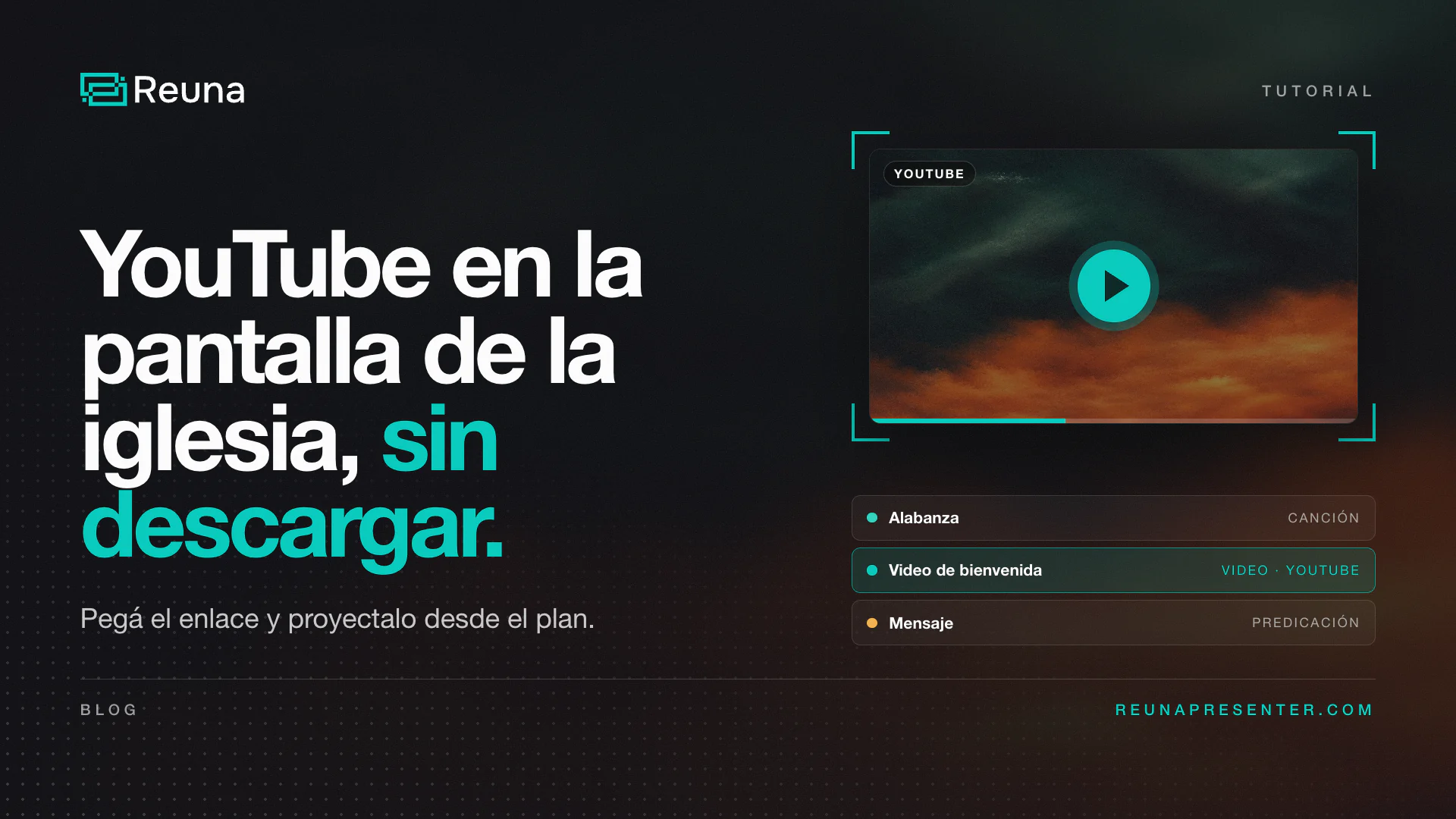
Para pasar un video de YouTube en la pantalla de la iglesia sin descargarlo, pegá el enlace en un ítem de Video del plan de servicio: Reuna lo reproduce con el reproductor insertado de YouTube, en la misma salida que proyecta letras y versículos. Funciona mientras la computadora tenga internet y el dueño del video permita insertarlo. Otros programas piden bajar el archivo antes, y ahí aparece la pregunta de los permisos.
Dos caminos: archivo local o enlace de YouTube
Hay dos maneras de llevar un video a la proyección:
- Archivo local. El video vive en la computadora (o en la biblioteca del programa). No depende de internet, y suele permitir recortar el inicio y el final. Pero alguien tuvo que conseguir ese archivo, y eso es justo lo delicado con los videos de YouTube.
- Enlace insertado. El programa guarda la dirección y muestra el reproductor de YouTube dentro de la salida. No ocupa espacio en disco, pero depende de la conexión y de que el video permita ser insertado.
Para anuncios, un video de testimonio o una introducción que ya está subida, el enlace es lo más cómodo. Para un fondo de alabanza que va a sonar todos los domingos, conviene un archivo propio o con licencia.
Cómo hacerlo en Reuna, paso a paso
Reuna tiene dos entradas al mismo resultado:
- Desde el plan. En el servicio, tocá Agregar › Video y pegá la URL de YouTube en el selector. Queda como un ítem más del orden del culto, entre una canción y la predicación.
- Desde Multimedia. En la biblioteca elegí Agregar YouTube, pegá el enlace y después usá Agregar al plan en la tarjeta. El enlace queda guardado en tu biblioteca y lo podés reutilizar en otros servicios (en la biblioteca se guarda solo la dirección, no el video).
- Proyectá el ítem como cualquier otro. El video arranca en silencio por defecto y el operador lo activa con el botón Activar sonido; el sonido sale de una sola ventana de salida, así que dos pantallas no producen eco. También tenés pausa, volver al inicio y saltar.
- Sin controles encima. El reproductor se muestra sin la barra de YouTube y, al terminar, vuelve a empezar (loop), igual que un video propio en bucle.
Si todavía no tenés cuenta, no hay un límite de plan específico para YouTube, así que podés probarlo en el plan gratuito: creá tu cuenta y pegá un enlace en un servicio de prueba. Los detalles de qué incluye cada plan están en precios.
Qué límites tiene (y cómo prepararte)
Un enlace insertado no es un archivo, y conviene saberlo antes del domingo:
- Necesita internet. Si se cae la red, el video de YouTube no carga. Preparar servicio, la descarga sin conexión de Reuna, deja listos imágenes, videos propios y fondos, pero YouTube se declara como recurso que requiere conexión.
- No se recorta. El recorte de inicio y fin que Reuna ofrece para videos subidos no aplica a YouTube: se reproduce entero y el loop vuelve a 0:00.
- Hay videos que no se pueden insertar. Si el creador desactivó la inserción, el reproductor no lo muestra. FreeShow lo avisa en su documentación y es una limitación de cualquier programa que use el reproductor insertado.
- El video puede cambiar. Si el dueño lo borra, lo vuelve privado o le cambia la configuración, tu ítem deja de andar. Probalo en el ensayo, no el domingo.
Una regla práctica: si el video es crítico para el culto, tené un plan B. Un archivo propio, con permiso, como respaldo en el mismo servicio.
Qué hacen otros programas
| Programa | Qué dice su documentación |
|---|---|
| ProPresenter | El artículo de soporte de Renewed Vision dice que reproducir un video desde su navegador web integrado «no funciona bien» y recomienda una copia local; no da pasos para descargar, por la complejidad del derecho de autor. |
| FreeShow | En el cajón de Medios, pestaña Online, podés agregar enlaces de YouTube o Vimeo; avisa que algunos videos no funcionan porque el creador desactivó la inserción. |
| EasyWorship | La página de ayuda «Videos» (modificada en diciembre de 2020) describe archivos locales y no menciona YouTube; verificá en tu versión si hay una opción más nueva. |
| Reuna | Enlace de YouTube como ítem de Video o desde Multimedia, sin descargar, con las limitaciones de arriba. |
Si estás comparando programas por esto y por otras cosas, mirá Reuna vs ProPresenter, Reuna vs EasyWorship y Reuna vs FreeShow.
Permisos: lo que dicen YouTube y ProPresenter
Poner un video en la pantalla de la iglesia no es lo mismo que mirarlo en casa. Esto es lo que leímos:
- Términos de servicio de YouTube (versión vigente desde enero de 2022): permiten mostrar videos con el reproductor insertable y restringen descargar o usar el contenido por otros medios sin permiso por escrito de YouTube y de los titulares de derechos. También limitan los usos que no sean personales y no comerciales, y dan como ejemplo mostrar videos públicamente.
- Renewed Vision (ProPresenter) aclara que estar en YouTube no te da el derecho de mostrar un video en tu evento, que el que lo subió puede no ser dueño de todo lo que contiene, y sugiere pedirle una copia y permiso.
No somos abogados y esto no es asesoramiento legal. La forma más segura es usar videos propios, videos con licencia o los que te autorice el autor, y consultar cómo aplica a tu caso donde vivís. Para música, el permiso de la canción y el del video son cosas distintas.
Lista rápida para el domingo
- Abrí el video en el ensayo, con la misma computadora y la misma red del culto.
- Verificá que el sonido salga por la salida correcta y dejá lista la activación.
- Tené un respaldo local (con permiso) si el video es esencial.
- Si usás varias pantallas, repasá la guía de configuración multi-pantalla.
- Armá todo en el plan de servicio para que el video aparezca en su lugar, sin buscarlo en vivo.
Preguntas frecuentes
¿Puedo reproducir un video de YouTube en el proyector de la iglesia sin descargarlo? Sí, si el programa usa el reproductor insertado de YouTube. En Reuna pegás el enlace en un ítem de Video y se proyecta desde el plan. Necesitás internet y que el video permita inserción.
¿Por qué mi video de YouTube no carga en el programa? Las causas más comunes son que no hay conexión, que el creador desactivó la inserción, o que el video fue borrado o puesto en privado. Probá abrirlo en el navegador de la misma computadora y revisá la red.
¿Se puede recortar el inicio y el final de un video de YouTube? En Reuna no: el recorte funciona con videos subidos o locales. El video de YouTube se reproduce entero y, con el loop, vuelve a 0:00. Si necesitás un fragmento, hace falta un archivo propio con permiso.
¿Sirve el modo sin conexión con videos de YouTube? No. La preparación offline de Reuna cubre tus imágenes, videos propios y fondos; YouTube requiere conexión. Llevá un plan B local para lo importante.
¿Es legal proyectar videos de YouTube en el culto? Depende del video y del país. Los términos de YouTube restringen usos no personales y la descarga sin permiso, y Renewed Vision recomienda pedir permiso a quien lo subió. Consultalo para tu caso.
¿Listo para probar Reuna?
Empezá gratis en el navegador, sin instalar nada. Plan Free permanente, sin tarjeta de crédito, y app gratis para Mac y Windows.
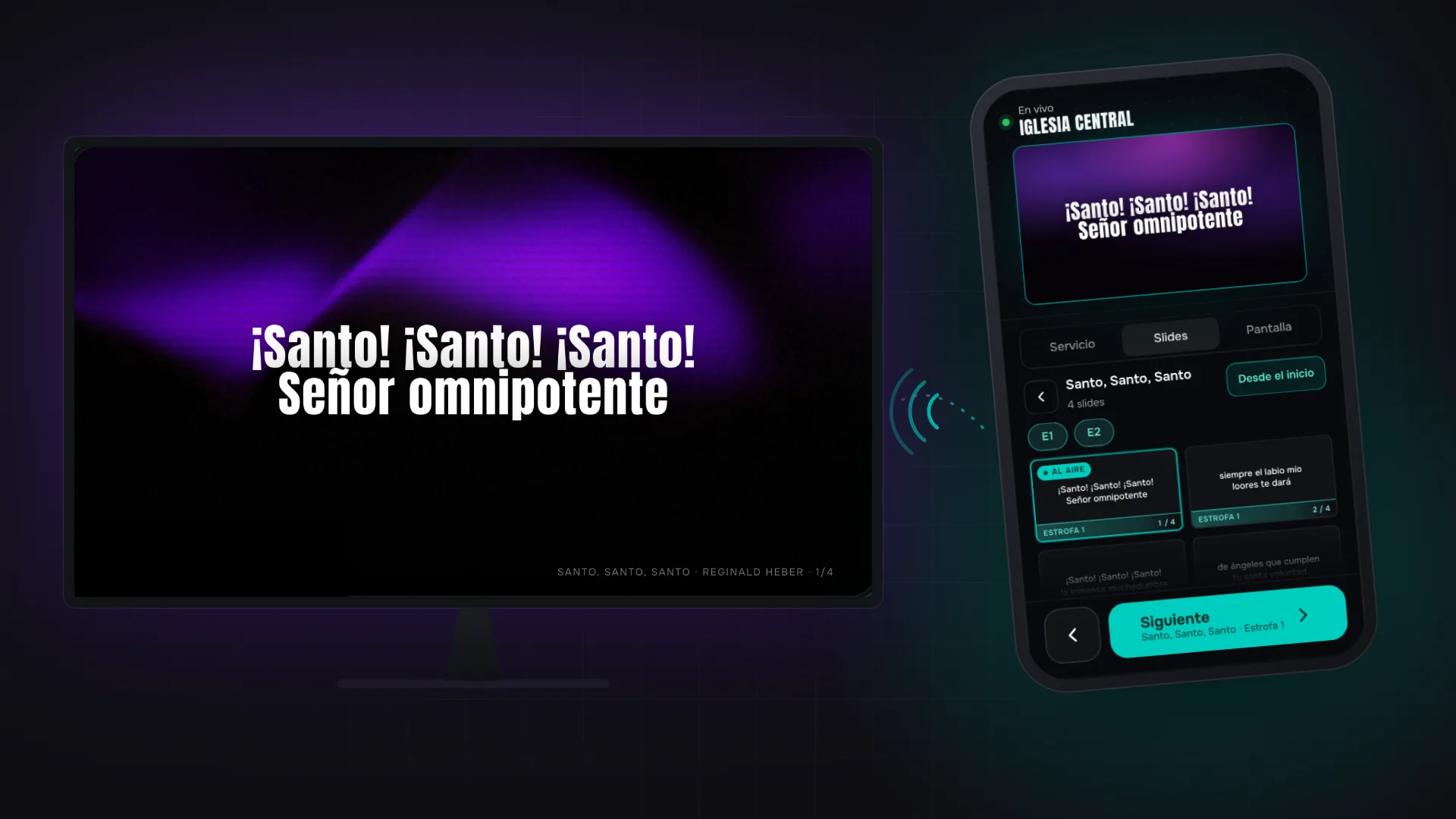
Control remoto desde el celular: proyectá en la iglesia sin estar en la cabina
Con el control remoto de Reuna, escaneás un QR y desde el celular ves lo que está al aire, recorrés el servicio y proyectás sin instalar nada.
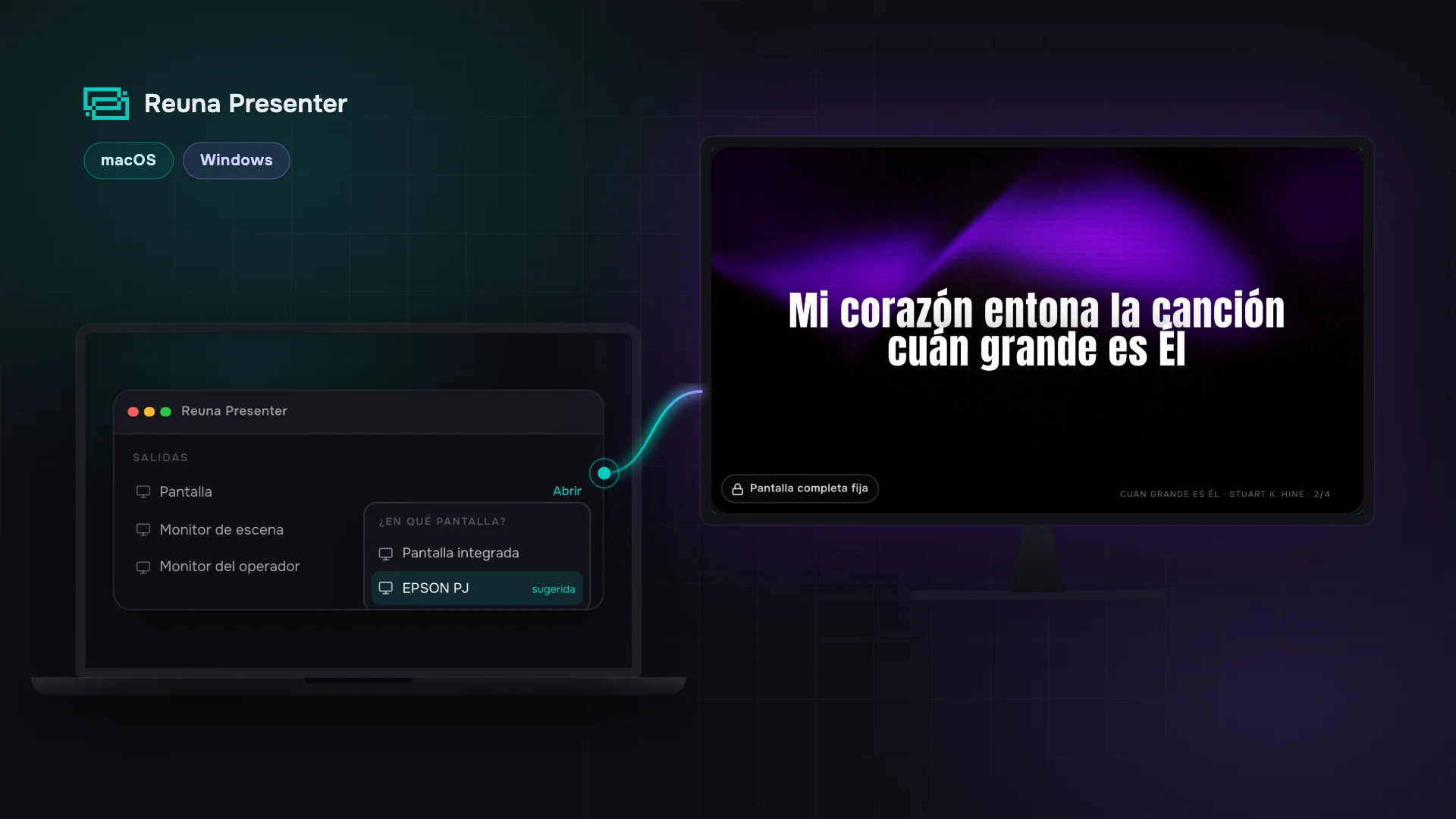
App de escritorio para proyectar en la iglesia: Reuna para Mac y Windows
La app de escritorio gratis de Reuna mantiene cada salida en su proyector aunque abras un archivo, y la devuelve sola si se afloja un cable. Mirá cómo usarla.
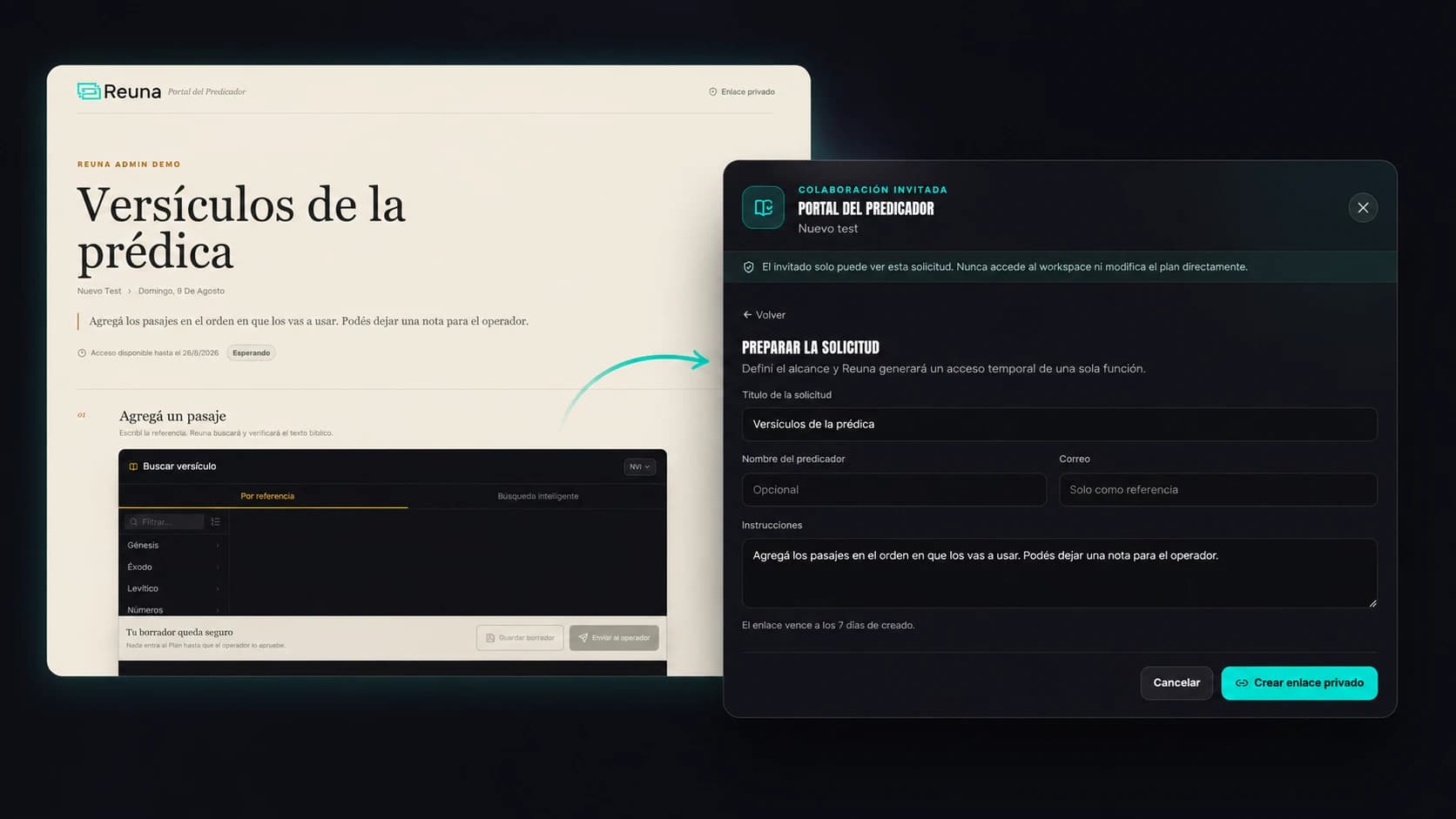
Portal del Predicador: se acabó perseguir al pastor invitado por WhatsApp
El Portal del Predicador de Reuna deja que el predicador invitado sume sus versículos desde el celular, sin cuenta, mientras vos aprobás cada elemento.